
【2026年最新版】Windows軽量化の完全ガイド|高速化・最適化・チューニングまとめ
Windowsが重い原因の多くは、不要なスタートアップアプリやバックグラウンドサービスです。
パソコンを起動したときに自動的に動くアプリが多いほど、CPUやメモリを消費してパフォーマンスが低下します。
本記事では、初心者から中~上級者を含めて、安全に実行できるWindows軽量化&高速化の実行方法をまとめています。
重要: 本記事のすべての設定は必ず自己責任でお願いします。
目次
- Windowsが重くなる原因
- Windowsを軽くする基本設定
- スタートアップを無効化してWindowsを軽くする
- 視覚効果をオフ(即効性あり)
- 不要ソフト削除
- バックグラウンドアプリを停止する
- ストレージ空き容量を増やす
- 電源設定を「高パフォーマンス」にする
- ウイルスソフトの見直し
- パソコンの再起動を習慣化する
- 不要なWindowsサービスを停止する(中〜上級者向け)
- 仮想メモリを固定(中~上級者向け)
- コマンドラインでWindowsチューニング(中~上級者向け)
- 再起動なしでスタンバイメモリを開放する(中~上級者向け)
- タスクスケジューラーの見直し(上級者向け)
- グループポリシーの設定(上級者向け)
- レジストリで軽量&高速化(上級者向け)
- Windowsの自動起動をまとめて見る方法(上級者)
- それでもWindowsが重い場合の対処法
- まとめ
Windowsが重くなる原因
Windowsが重い原因の多くは、不要なスタートアップアプリやバックグラウンドサービスです。
パソコンを起動したときに自動的に動くアプリが多いほど、CPUやメモリを消費してパフォーマンスが低下します。
まずはWindowsが重くなる主な原因を確認しましょう。
Windowsを軽くする基本設定
Windowsの動作が重い場合、まずは基本的な設定を見直すことで大きく改善することがあります。
特に効果が高いのは、スタートアップアプリの整理や視覚効果の調整です。
ここでは初心者でも簡単にできる軽量化設定を紹介します。
- ※不具合が起きないとも限りませんので、設定前の状態に戻れるようにパソコンをバックアップして行うようにしてください。
バックアップ方法として一番簡単なのはWindows機能にある「復元ポイントの作成」です。
こちらにやり方を書いていますので、分からない場合は参考にしてください。
スタートアップを無効化してWindowsを軽くする
スタートアップとは、Windows起動時に自動で立ち上がるアプリのことです。
スタートアップアプリが多いと、パソコンの起動が遅くなったり、メモリやCPUを無駄に消費してしまいます。
不要なスタートアップを無効化することで、Windowsの起動速度と動作が大きく改善します。
- キーボードのCtrl + Shift + Escでタスクマネージャーを起動します。
- 「スタートアップ」タブ → 不要なもの → 右クリック → 無効
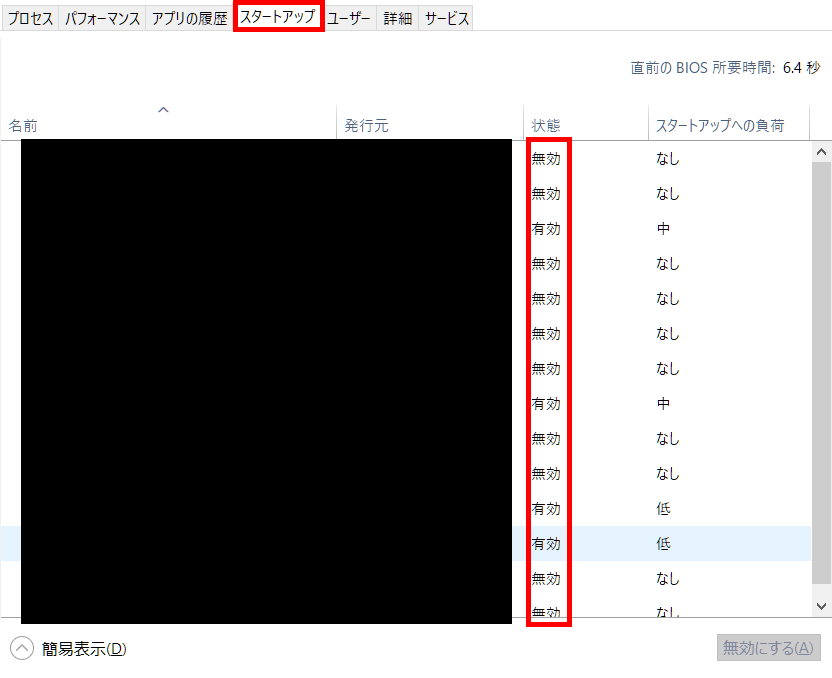
わざわざ自動で起動させる必要のないものは無効化します。
例: ✅ほぼ全部無効でOK。
- ・Discord
- ・Spotify
- ・Adobe系
- ・Discord
- ・Spotify
- ・Slack
- ・Zoom
- ・Steam / Epic Games Launcher
- ・Chat系ツール全般
例: ✅条件付きでOFF
- ・OneDrive(使っていないならOFF)
- ・Google Drive(同期不要ならOFF)
- ・LINE(PC版を常時使わないならOFF)
- ・Microsoft Teams(常時使わないなら)
などは無効化しても問題ありません。起動したい時は手動で起動すればいいだけの話です。※「有効」が少ないほど速くなります。
❌ OFFにしない方がいい
- ・セキュリティソフト
- ・グラフィックドライバ系(NVIDIA / AMD)
- ・タッチパッド関連
- ・オーディオドライバ
- ・Windowsホストプロセス
OneDrive同期を停止してWindowsを軽くする
Windowsには標準で OneDrive(クラウド同期) が組み込まれています。
OneDriveは便利ですが、以下の処理を常に行っています。
- ファイル同期
- バックグラウンド通信
- 状態監視
そのため、使っていない場合は停止することでPCの負荷を減らせます。
特に以下の人は停止しても問題ありません。
- OneDriveを使っていない
- Google Driveなど別サービスを使っている
- ローカル保存だけで十分
もしOneDriveを使用していない場合は、無効にすることでパフォーマンスを改善できます。
また、OnDriveと同じくMicrosoftサービス系で「Microsoft Edge」「Microsoft 365 Copilot」も使っていないなら無効でOK。

視覚効果をオフ(即効性あり)
アニメーションを切って軽量化します。
- 「設定」→「システム」→「詳細情報」
- 「システムの詳細設定」
- 「パフォーマンス」→「設定」
- 「パフォーマンスを優先」にチェック
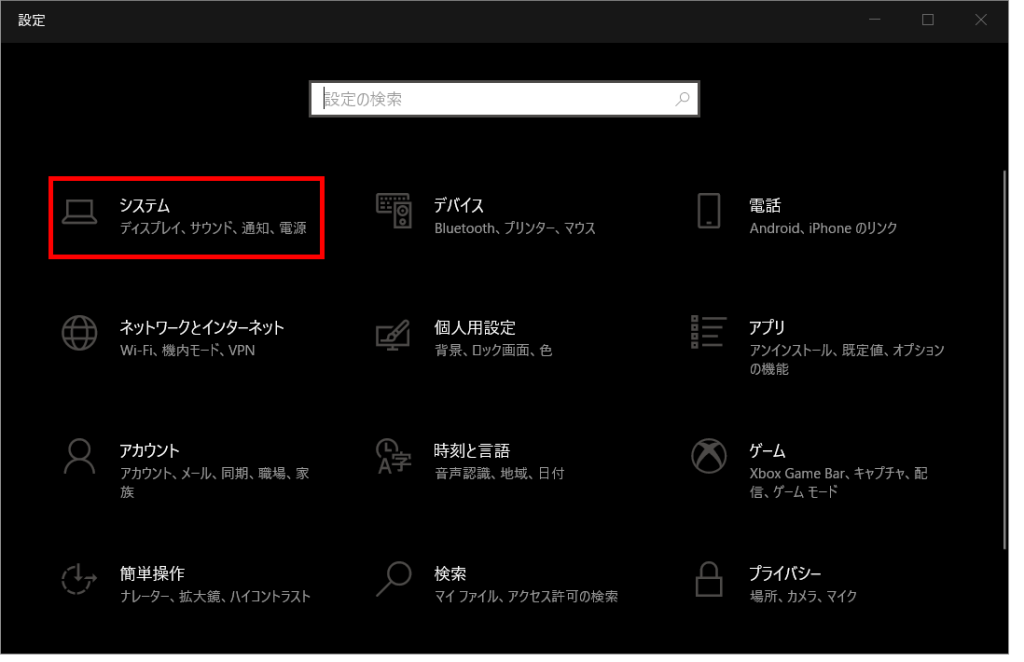
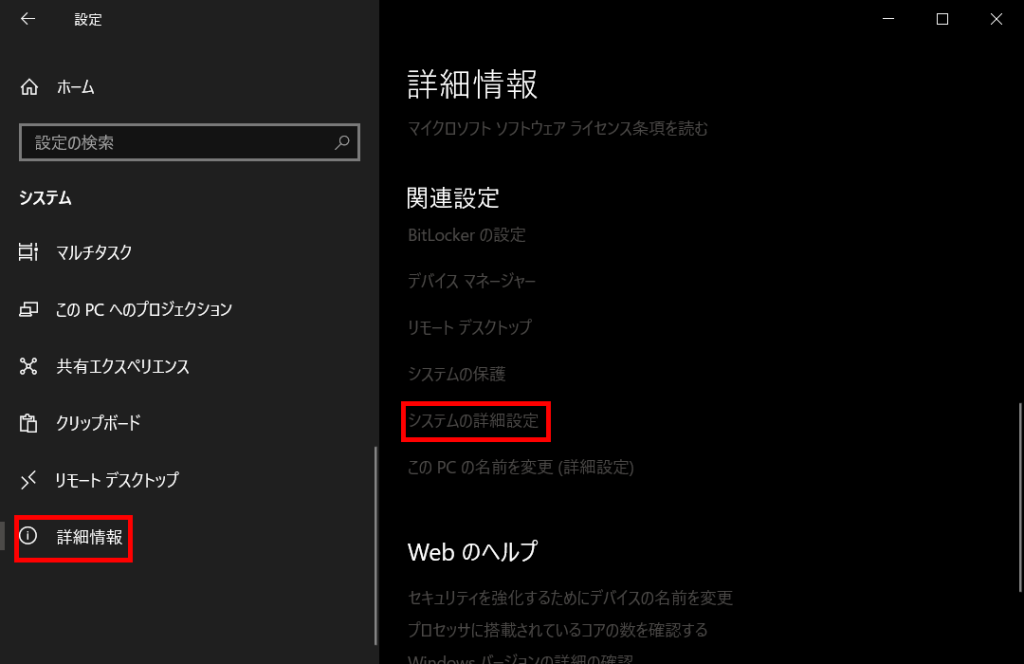
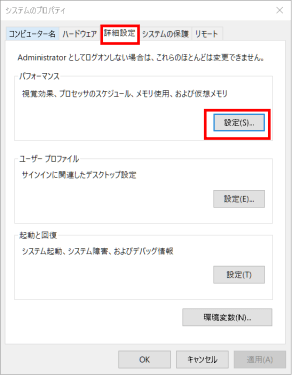
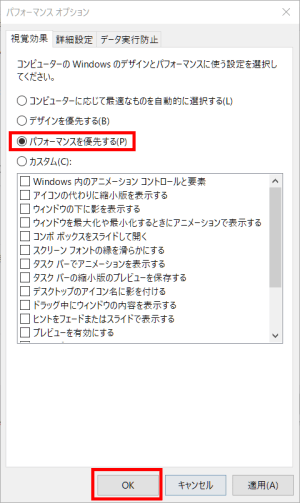
見た目は少し地味になりますが、これだけで軽量になります。テキストの見た目がかなり悪くなるので、必要に応じてカスタム設定を選択することもできます。
不要ソフト削除
使わないソフトは入っているだけで重くなるので削除しましょう。
- 設定 → アプリ → インストール済みアプリ
- 不要なものを削除
バックグラウンドアプリを停止する
Windowsでは多くのアプリがバックグラウンドで動作しています。
これらのアプリは通知やデータ更新を行うために、常にメモリを消費しています。
不要なバックグラウンドアプリを停止することで、パソコンの負荷を減らすことができます。
- 「設定」 → 「プライバシーとセキュリティ」
- 「バックグラウンドアプリ」
- 不要なアプリ → オフ
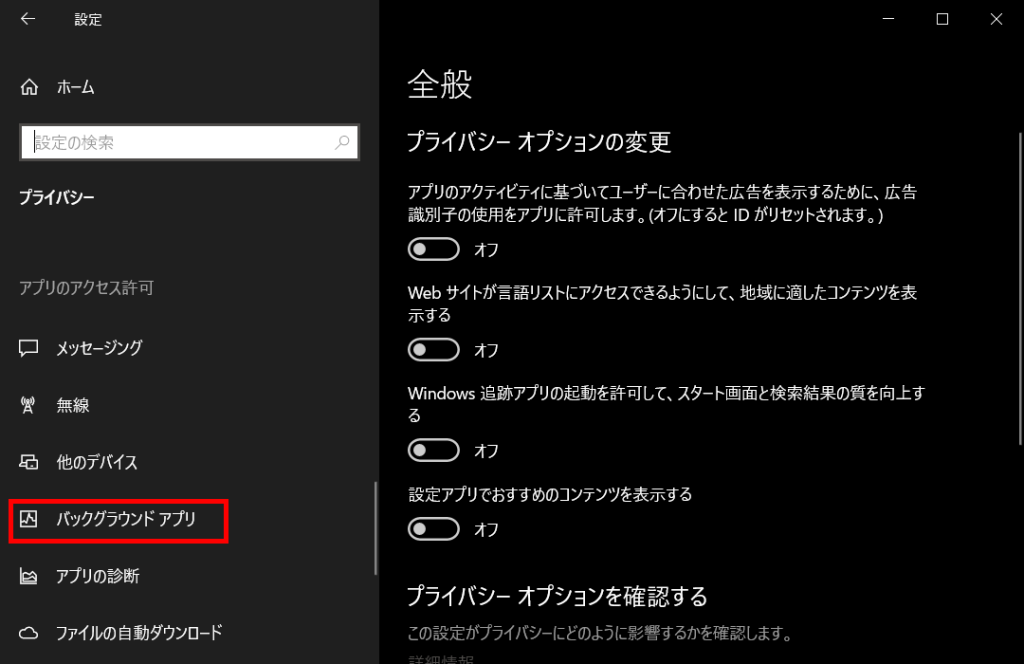
※「設定」と「Windowsセキュリティ」はオン推奨。
ストレージ空き容量を増やす
SSDの場合、空き容量が少ないとパフォーマンスに影響します。
HDDよりもその影響は大きく、SSDは内部で書き込み整理(ガベージコレクション) を行っているため、空き容量が少ないとこの処理が増えて、結果として速度が低下します。
特にシステム関連ファイルがあるCドライブのSSD容量が少ない場合は、なるべく空き容量を増やす必要があります。
その影響が出るのは、
- 書き込み速度
- Windowsの動作
- ファイルコピー速度
などです。
- 「設定」 → 「システム」 → 「ストレージ」
- 「一時ファイル」を削除
また、「ストレージ」メニューにある「アプリと機能」から使っていないアプリを削除することで容量を確保できます。
SSD空き容量の目安は以下を参考に。
| 空き容量 | 状態 |
|---|---|
| 50%以上 | ベスト |
| 30% | 問題なし |
| 20% | 少し低下 |
| 10% | パフォーマンス低下 |
電源設定を「高パフォーマンス」にする
外出先でのノートPC使用でバッテリー残量を気にする場合は別ですが、常時電源を接続しているPCならば、電源設定を「高パフォーマンス」にすることで性能を制限させずに稼働させることができます。
- 「コントロールパネル」 → 「電源オプション」 → 「高パフォーマンス」を選択
ウイルスソフトの見直し
セキュリティソフトは常駐して様々なプロセスをバックグラウンドで実行します。
重いと感じたセキュリティソフトは確実に見直した方がいいです。
基本的にWindows標準(Defender)でOKです。とにかく怪しいサイト等でファイルをダウンロードしなければ、滅多にウイルス感染することはありません。
これについても過去記事に「マルウェアバイト」と言うソフトを使ってPCをスキャンした時の記事で触れています。Windows Defenderだけではなく、セカンドスキャナーとして結果を見たかったため使用したソフトです。古い記事ですが、UI等が変わっているだけで使い方などは同じです。
Microsoft Defender + Malwarebytes(無料版)で月1スキャンがベスト。
パソコンの再起動を習慣化する
パソコンを再起動することで、メモリを開放することができます。
Windowsでは再起動を行うことで、メモリに残ったキャッシュやスタンバイメモリ(再利用するために残しているメモリ)がリセットされます。
長時間パソコンを使用しているとメモリ使用量が増えてパフォーマンスが低下することがあるため、定期的な再起動はパソコンの動作改善に有効です。
不要なWindowsサービスを停止する(中〜上級者向け)
ここからは中〜上級者向けの軽量化になります。
Windowsには数多くのサービスが常駐しています。
しかし、すべてのサービスがすべてのユーザーに必要なわけではありません。
使っていない機能のサービスを停止することで、Windowsの動作を軽くすることができます。
- キーボードのWin + Rで「ファイルを指定して実行」に
services.mscと入力してEnterでサービス起動。
下記のサービスを「無効」または「手動」にする。
止めてもOKな例
- ・Connected User Experiences and Telemetry
- ・Xbox関連(使ってないなら)
- ・Fax
- ・Print Spooler(プリンター使わないなら)
※間違えると不具合出ますので、 分からないものは触らないのが鉄則です。
また、Windowsには検索を高速化するための「インデックス機能」があります。
しかし、この機能は常にファイルを監視するため、CPUやディスクを使用し続けます。
SSD環境ではこの機能を停止しても検索速度への影響は少ないため、軽量化のために昔から無効化するユーザーも多い設定です。
無効化する場合はサービスにある「Windows Search」を無効にします。
ちなみにですが、Windows検索は「Everything」と言う無料ソフトが最強です。断言しますが、Windows検索はEverything一択です。
別記事に導入方法も書いていますので読んでみてください。
仮想メモリを固定(中~上級者向け)
Windowsはメモリ不足になると仮想メモリ(ページファイル)を使います。
仮想メモリの設定を調整するとパフォーマンスが安定する場合があります。
WindowsはRAMが多いほど仮想メモリをほとんど使わない設計です。
しかし、Windowsデフォルトの「システム管理サイズ」は状況によっては、
- ・SSD断片化
- ・ディスクアクセス増加
- ・一瞬のフリーズ
が起きる可能性があります。
よって、デフォルトでは「自動」になっている仮想メモリ値を「固定」にします。
キーボードのWin + Rで「ファイルを指定して実行」にsysdm.cplと入力してEnter → 「詳細設定」 → 「パフォーマンス」 → 「詳細設定」 → 「仮想メモリ」 → 「変更」
設定目安ですが、昔はRAM × 1.5と言われていました。これは あくまでHDD時代の話です。
SSD環境では「小さめで固定」「断片化防止」がベストです。
| RAM | 仮想メモリ |
|---|---|
| 8GB | 12GB ~ 16GB |
| 16GB | 4GB ~ 8GB |
| 32GB | 2GB ~ 4GB |
| 64GB以上 | 1GB ~ 2GB |
仮想メモリについては過去記事に設定方法を含めて詳しく書いています。
コマンドラインでWindowsチューニング(中~上級者向け)
定期的にコマンドラインからWindowsチューニングする方法もあります。
Windowsでは標準コマンドだけでスタンバイメモリを直接解放する機能は用意されていません。
ただし、コマンドラインを使ってメモリ使用量を間接的に整理することは可能です。
大きいファイルコピーでキャッシュを押し出す
Windowsはメモリキャッシュを使ってファイル処理を高速化しています。そのため、大きいファイル操作をするとキャッシュがリフレッシュされます。
コマンド例:
fsutil file createnew temp.dat 1000000000
del temp.dat
内容:1GBのダミーファイル作成 → 削除
これにより、ファイルキャッシュ更新、スタンバイメモリが再利用される場合があります。※管理者権限必要
DNSキャッシュクリア
これはメモリ解放ではありませんが、ネットワークキャッシュをリフレッシュできます。
コマンド:
ipconfig /flushdns
これにより、DNSキャッシュ、名前解決キャッシュが開放されます。
Explorer再起動
ExplorerはWindowsでかなりメモリを使いますので、再起動させます。
コマンド:
taskkill /f /im explorer.exe
start explorer.exe
これにより、Explorerメモリ、UIキャッシュがリセットされます。UIキャッシュの削除で一瞬タスクバーが表示されなくなりますが不具合ではありません。少しすると表示されます。
再起動なしでスタンバイメモリを開放する(中~上級者向け)
Windowsメモリの詳細を分析・解放できる Microsoft公式ツール「RAMMap」で開放できます。
公式ダウンロードサイト: https://learn.microsoft.com/en-us/sysinternals/downloads/rammap
Zipを解凍してRAMMapを起動し、上部メニュー「Empty」から「Empty Standby List」と「Empty Working Sets」を選択するだけです。
これでスタンバイメモリとキャシュを開放できます。
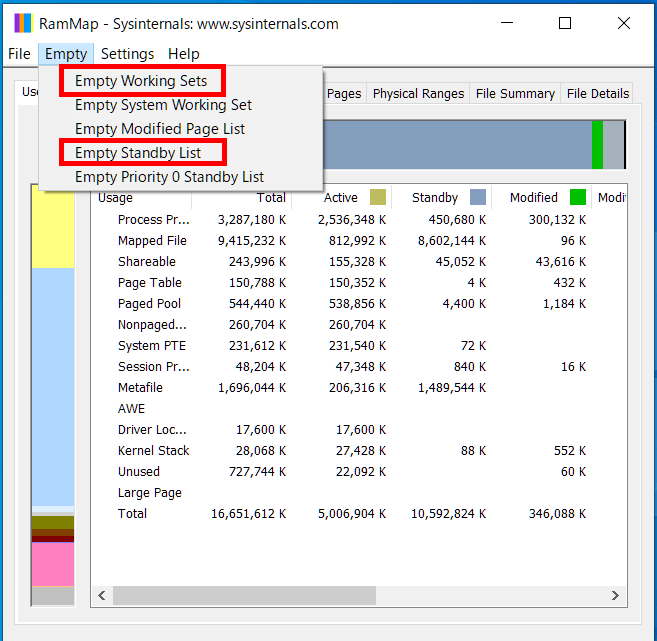
リアルタイムで開放されているかを確認したい場合は、 + Rでresmonを実行後、メモリタブで確認できます。
タスクスケジューラーの見直し(上級者向け)
タスクスケジューラーとは、Windowsに標準搭載されている自動化ツールで、特定の作業(タスク)を決まった時間や条件で自動的に実行させることができる仕組みです。簡単に言うと「パソコンの自動実行タイマー」のようなものです。
タスクスケジューラーで設定されたタスクは、Windowsの「タスクスケジューラー」アプリで一覧・編集・削除できます。
タスクスケジューラには「不要な自動実行」が普通にあるので、見直しをすることで軽量化につながります。
しかし、この設定はミスると不具合が出る場所なので、「消していいもの」と「触らない」の線引きが重要です。
- キーボードのWin + Rで「ファイルを指定して実行」に
taskschd.mscと入力してEnterで起動。
おすすめの設定方法としては、削除ではなく「無効化」します。
また、1個づつ無効化して「不具合がなければ次」と言うように設定していけば、万が一不具合が起きても原因が特定できます。
テレメトリ(監視系)
使用状況送信系=ほぼ不要。
・Customer Experience Improvement Program
・Application Experience
・Autochk Proxy
Office関連(使ってない場合)
Officeを使っていなければ不要。
・OfficeTelemetryAgent
・Office ClickToRun
Xbox系
ゲームしないなら不要。
・Xbox Live Game Save
・XboxNetApiSvc
OneDrive関連
OneDriveを使っていなければ不要。
・OneDrive Standalone Update
Adobe・Google系
手動更新するなら不要。
・GoogleUpdateTaskMachineCore
・GoogleUpdateTaskMachineUA
・Adobe Acrobat Update Task
Edge・Chromeの裏起動
手動更新するなら不要。
・EdgeUpdate
・Chrome Update
マップ・位置情報
まず使っていないので不要。
・MapsUpdateTask
絶対触らない(重要)
これらはWindowsの根幹部のタスクなので触らないようにしましょう。
- ・Windows Defender関連
- ・Windows Update関連
- ・SecurityHealth
- ・Time Synchronization
- ・DiskDiagnostic
- ・Maintenance系(Automatic Maintenance)
グループポリシーの設定(上級者向け)
「グループポリシー(Group Policy)」とは、主に Windows環境で使われる管理機能で、企業や組織のネットワーク内の複数のPCやユーザーの設定を一元管理するための仕組みです。
簡単に言うと、「PCやユーザーに適用するルール」です。
グループポリシーは設定ミスで不具合直行なので慎重に設定する必要があります。※Windows Pro版のみ
- キーボードのWin + Rで「ファイルを指定して実行」に
gpedit.mscと入力してEnterで起動。
テレメトリ完全カット
場所:
コンピューターの構成 → 管理用テンプレート → Windows コンポーネント → データ収集
「診断データを許可する」→ 無効 または 0
✅ 無駄な通信・裏処理が減る。
バックグラウンドアプリ停止
場所:
Windows コンポーネント → アプリのプライバシー
「バックグラウンドで実行させない」→ 有効
✅ 裏で動くアプリを止める
通知や自動同期も停止されるため、仕事関連のアプリや通知必須アプリを使っている場合は触らない方が無難。
Windows Update制御(重要)
場所:
Windows Update
「自動更新を構成する」→ 無効 または 手動
✅ 勝手な再起動・バックグラウンドでのダウンロード防止
※個人で無効にするなら手動更新を必ず意識する。企業PCは基本触らないこと。
OneDrive完全無効
場所:
OneDrive
「OneDriveの使用を禁止する」→ 有効
✅ 常駐・同期・通信カット
Cortana無効
場所:
検索
「Cortanaを許可する」→ 無効
✅ 無駄なバックグラウンド削除
Defender軽量化(注意)
場所:
Windows Defender
リアルタイム保護調整(※完全OFFは非推奨)
✅ 重い原因の1つだけど切りすぎ危険
通知・広告オフ
場所:
クラウドコンテンツ
「Windowsのヒントや広告表示」→ 無効
✅ UIも軽くなる
レジストリで軽量&高速化(上級者向け)
Windowsのレジストリ設定には、システムの動作を少し「キビキビ」させる項目がいくつかあります。
レジストリはOSの根幹に関わる部分ですが、Windowsレジストリチューニングとして比較的安全+効果大なものをチョイスしています。
※変更を行う前に、必ずレジストリのバックアップ、またはシステムの復元ポイントを作成してから作業してください。
キーボードのWin + Rで「ファイルを指定して実行」にregeditと入力してEnterでレジストリ起動。
テレメトリ完全カット
| 値の名前 | 設定内容 | 効果 |
|---|---|---|
| AllowTelemetry | AllowTelemetry = 0(DWORD) | 無駄な通信・バックグラウンド処理削減 |
場所:
HKEY_LOCAL_MACHINE\SOFTWARE\Policies\Microsoft\Windows\DataCollection
メニュー表示速度UP
| 値の名前 | 設定内容 | 効果 |
|---|---|---|
| MenuShowDelay | デフォルトは「400」ですが、これを「0」〜「100」程度に変更します。 | UIがキビキビする。 |
場所:
HKEY_CURRENT_USER\Control Panel\Desktop
MenuShowDelay → 400 → 0
シャットダウン高速化
| 値の名前 | 設定内容 | 効果 |
|---|---|---|
| WaitToKillServiceTimeout | WaitToKillServiceTimeout = 2000 | シャットダウンが速くなる |
場所:
HKEY_LOCAL_MACHINE\SYSTEM\CurrentControlSet\Control
バックグラウンドアプリ禁止
| 値の名前 | 設定内容 | 効果 |
|---|---|---|
| GlobalUserDisabled | GlobalUserDisabled = 1 | 裏で動くアプリ全停止 |
場所:
HKEY_CURRENT_USER\Software\Microsoft\Windows\CurrentVersion\BackgroundAccessApplications
Windows広告オフ
| 値の名前 | 設定内容 | 効果 |
|---|---|---|
| SilentInstalledAppsEnabled, SubscribedContentEnabled |
SilentInstalledAppsEnabled = 0 SubscribedContentEnabled = 0 |
勝手に表示される広告が消える |
Cortana完全無効
| 値の名前 | 設定内容 | 効果 |
|---|---|---|
| AllowCortana | AllowCortana = 0 | 無駄な常駐削除 |
応答しなくなったアプリを自動で終了させる
| 値の名前 | 設定内容 | 効果 |
|---|---|---|
| AutoEndTasks | 文字列値(REG_SZ)として作成し、値を「1」にします。 | シャットダウン時などに、フリーズしたアプリの終了を待たされるストレスが軽減されます。 |
場所:
HKEY_CURRENT_USER\Control Panel\Desktop
アプリの起動待ち時間を短縮する
| 値の名前 | 設定内容 | 効果 |
|---|---|---|
| StartupDelayInMSec | DWORD(32ビット)値を作成し、値を「0」にします。 | アプリ起動時間短縮 |
場所:
HKEY_CURRENT_USER\Software\Microsoft\Windows\CurrentVersion\Explorer\Serialize
自動メンテナンス停止
| 値の名前 | 設定内容 | 効果 |
|---|---|---|
| MaintenanceDisabled | MaintenanceDisabled = 1 | 勝手な裏作業停止 |
エクスプローラー軽量化
| 値の名前 | 設定内容 | 効果 |
|---|---|---|
| LaunchTo | LaunchTo = 1 | クイックアクセス無効 |
マウス遅延カット(ゲーム用の最適化)
| 値の名前 | 設定内容 | 効果 |
|---|---|---|
| MouseSpeed, MouseThreshold1, MouseThreshold2 |
MouseSpeed = 0 MouseThreshold1 = 0 MouseThreshold2 = 0 |
加速OFFでレスポンス向上 |
Defender軽量化(注意)
| 値の名前 | 設定内容 | 効果 |
|---|---|---|
| DisableAntiSpyware | DisableAntiSpyware = 1 | 注意:セキュリティ落ちるので基本は非推奨。軽さ優先ならあり |
レジストリエディタで値を変更した後は、PCを再起動することで設定が反映されます。
Windowsの自動起動をまとめて見る方法(上級者)
ここまで書いた通り、Windowsで自動起動しているアプリファイルやサービスファイルは複数のパスに存在します。
タスクマネージャーなどは表面的なスタートアップ項目に過ぎません。
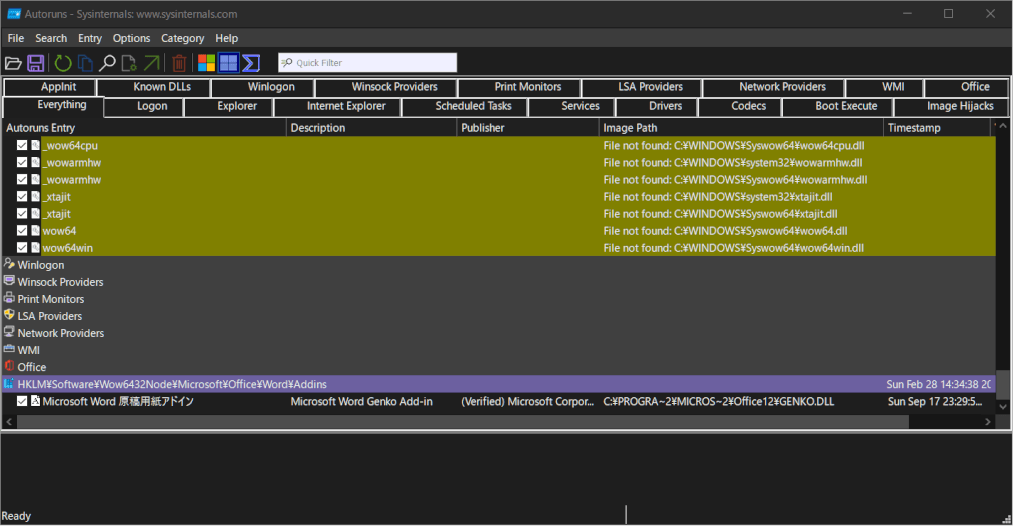
レジストリを含めてすべての自動起動をまとめて見たい場合は、Microsoft公式ツールの「Autoruns」が便利です。
公式ダウンロードページ:
https://learn.microsoft.com/ja-jp/sysinternals/downloads/autoruns
Autorunsは、Windowsのすべての自動起動(スタートアップ)を一括で確認・無効化できる公式ツールです。
かなり便利なツールですが、一括で無効化できるためミスると厄介です。
まず、アプリ起動後に「Options」から「Hide Microsoft Entries」にチェックを入れておきます。
これでWindowsのシステム項目を隠して消していいものだけを表示できます。
このアプリでも「削除」は非推奨、「無効化」するのが無難です。
「Everything」タブの不要項目のチェックをオフにして再起動するだけでも、起動時間の短縮を体感できる可能性があります。
見つからないファイル等のゴミも表示されるので、不要なものをまとめて削除することも可能。
それでもWindowsが重い場合の対処法
設定を見直してもWindowsが重い場合は、ハードウェアが原因の可能性もあります。
特にメモリ不足やHDD使用は、パソコンの動作が遅くなる大きな原因です。
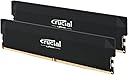
物理的にメモリ容量を増やし、HDDをSSDに換えるだけで驚くほど高速になります。

まとめ
Windowsが重くなる原因の多くは、不要な設定やバックグラウンド処理の蓄積です。
しかし、今回紹介した設定を見直すだけで、PCの動作は大きく改善する可能性があります。
特に、スタートアップの整理、バックグラウンドアプリの停止、視覚効果の最適化、ストレージのクリーンアップといった基本設定は、Windowsのパフォーマンスに大きく影響します。
PCの動作が重くなってきたと感じたら、定期的にこれらの設定を見直して、快適な環境を維持してください。


