【MRTコマンドとは?】Windows悪意のあるソフトウェア削除ツールの使い方
Windowsで「ファイル名を指定して実行」に MRT と入力すると起動するツールをご存じでしょうか?
本記事では、Windows標準搭載のMicrosoft Malicious Software Removal Tool(MRT)の役割・使い方・コマンド一覧・安全性について初心者にも分かりやすく解説します。
目次
MRTコマンドとは?
MRTコマンドとは、Windowsに標準搭載されているマルウェア削除ツールを起動するためのコマンドです。
正式名称はMicrosoft Malicious Software Removal Tool(悪意のあるソフトウェア削除ツール)です。
このツールは特定の有名マルウェアを検出・削除するために提供されています。
MRTはウイルス対策ソフトなの?
結論から言うと「常駐型のウイルス対策ソフト」ではありません。
リアルタイム保護を行うのはMicrosoft Defenderです。
MRTは「補助的な駆除ツール」という位置づけになります。
Microsoft Malicious Software Removal Tool(悪意のあるソフトウェア削除ツール)の起動方法
キーボードで(ウィンドウズキー) + Rと入力します。
「ファイルを指定して実行」画面にmrtと入力します。大文字でも小文字でもOK。
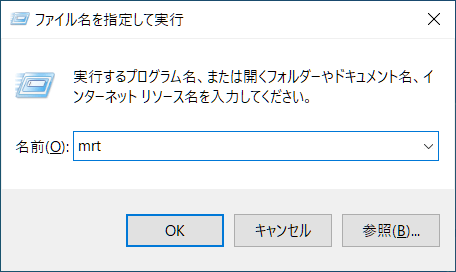
Enterキーを押します。
起動中にユーザー制御ポップアップ画面で「このアプリがWindowsで変更加えることに許可しますか?」と表示される場合がありますので、「はい」を選択します。
これでツールが起動します。
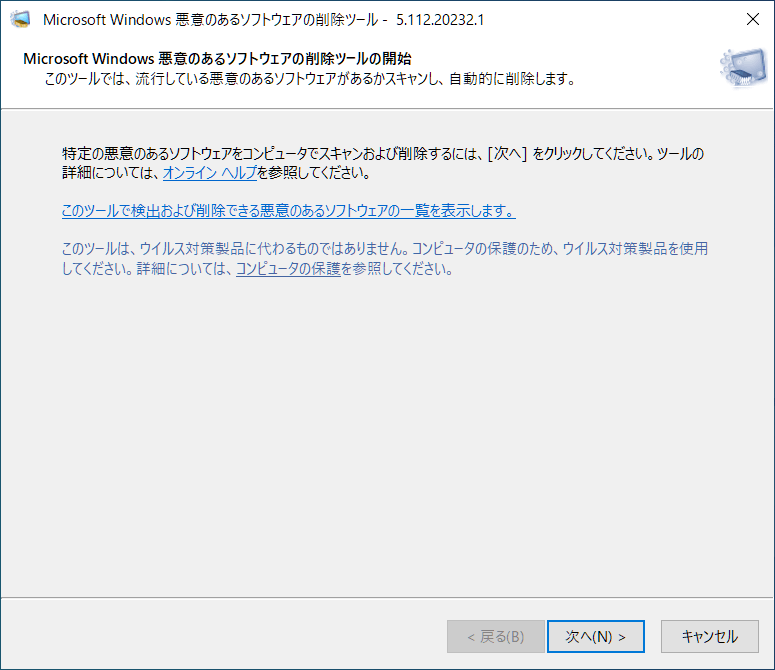
Microsoft Malicious Software Removal Tool(悪意のあるソフトウェア削除ツール)の使い方
ツールには3種類のスキャン方法があります。
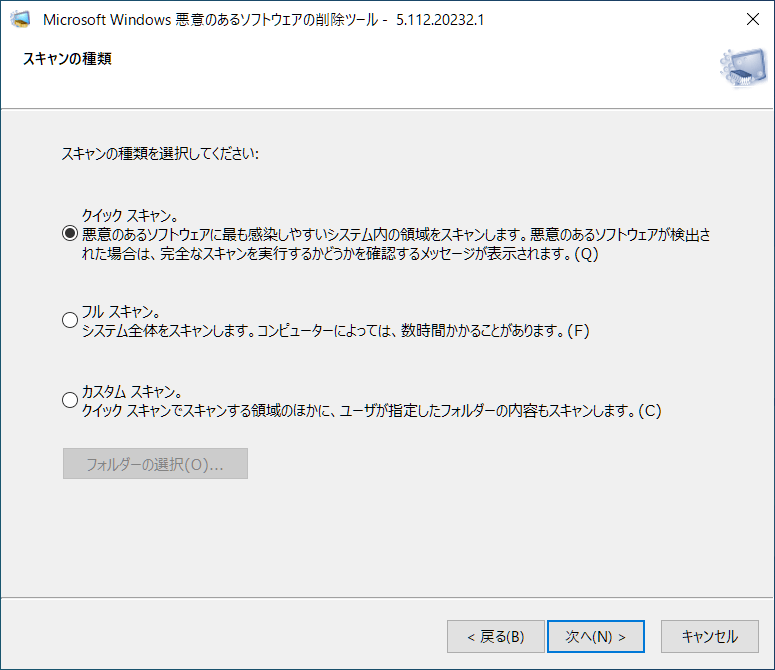
スキャンの種類と違い
- クイックスキャン
- 感染しやすい場所を自動的にスキャンする。短時間で完了する。
- フルスキャン
- PC全体をスキャンする。時間がかかる(数十分〜数時間)
- カスタムスキャン
- 特定のフォルダを指定してスキャンする。
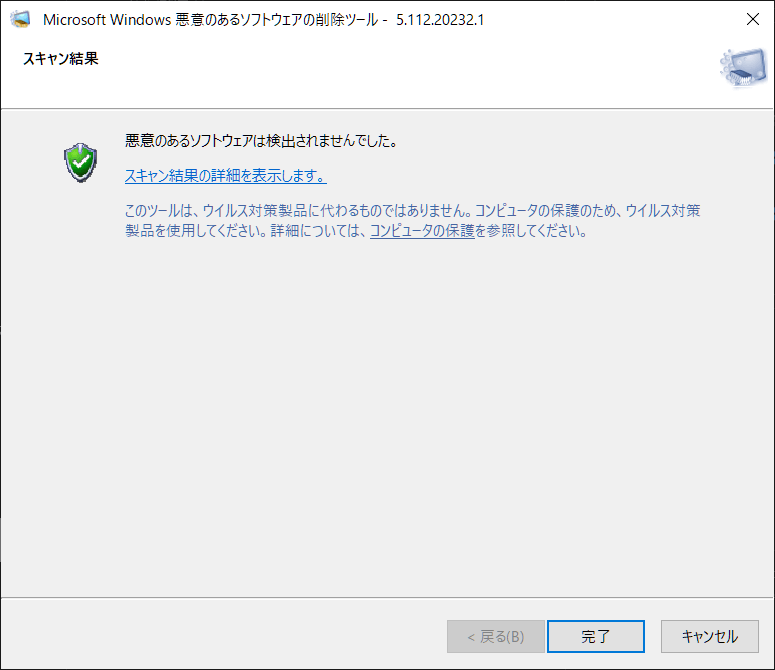
まずはクイックスキャンしてみて何も発見されなければ時間のある時にフルスキャンしましょう。
セーフの場合は下画像のような画面になります。
MRTは安全?ウイルスではない?
結論:安全です。
mrtはMicrosoft公式ツールであり、Windows Update経由で配布されています。
実行ファイルの場所は通常、
C:\Windows\System32\MRT.exe
にあります。もし別の場所に「mrt.exe」がある場合は注意が必要です。
MRTを使うべきタイミング
以下のような場合に実行すると効果的です。
- PCの動作が急に重くなった
- 怪しいポップアップが表示される
- セキュリティ警告が出た
- ウイルス感染後の最終チェック
MRTとMicrosoft Defenderの違い
MRTは「緊急駆除用」、Defenderは「日常防御用」と考えると分かりやすいです。
よくある質問(FAQ)
Q.MRTを削除しても大丈夫?
削除は推奨されません。Windows標準機能のため、そのままにしておくのが安全です。
Q.MRTが重いのはなぜ?
フルスキャン中はCPUやディスクを多く使用するため、一時的に重くなることがあります。
Q.MRTだけでウイルス対策は十分?
不十分です。必ずMicrosoft Defenderなどの常駐型対策と併用しましょう。
まとめ
MRTコマンドは、Windowsに標準搭載されている安全なマルウェア削除ツールです。
・Win + R → mrt で起動
・特定マルウェアの駆除に有効
・常駐型ではない
・Defenderと役割が異なる
万が一のトラブル時に備えて、覚えておくと役立つコマンドです。