
Windowsで怪しい.exeを安全に実行する方法|Sandboxie Plusの使い方と安全性
インターネットからダウンロードした.exeファイルを、そのまま実行するのは危険です。
フリーソフトやゲームの中には、ウイルスやマルウェアが含まれている場合もあり、PCが感染すると個人情報の漏洩や仮想通貨マイニングなどの被害につながる可能性があります。
そこで役立つのが「サンドボックス」という隔離環境です。
この記事では、Windowsで.exeファイルを安全に実行する方法として、Sandboxie Plus を使った方法を初心者向けに解説します。
目次
なぜ怪しい.exeを直接実行してはいけないのか
.exeファイルはWindowsの実行ファイルであり、プログラムを直接起動する仕組みになっています。
そのため便利な一方で、ウイルスやマルウェアも同じ形式で配布されることがあります。
・ウイルス感染
・キーロガー(入力情報盗み取り)
・仮想通貨マイナー
・バックドア
・ランサムウェア
安全性が確認できない.exeファイルは、通常の環境ではなくサンドボックス環境で実行することが重要です。
.exeを安全に実行する3つの方法
Windowsで.exeファイルを安全に実行する方法はいくつかありますが、特に有名なのは次の3つの方法です。
- Windows Sandbox
- Sandboxie
- VirtualBox(仮想PC)
Windows Sandbox
Windows Sandboxは、Windowsに標準搭載されている仮想環境です。
起動すると完全にクリーンなWindowsが立ち上がり、その中で.exeファイルを安全に実行できます。余計なソフトをインストールしなくても隔離環境を作れます。
おすすめ度
⭐⭐⭐⭐☆
✅ Windows標準のサンドボックス機能
✅ 完全に隔離されたWindows環境
✅ Sandboxを閉じると環境がリセット
デメリット
⚠ PCスペックが必要
⚠ Windows Pro / Enterprise が必要
おすすめな人
・安全性を最優先したい人
Sandboxie Plus
Sandboxie Plusは、アプリ単体をサンドボックスで実行できる軽量ソフトです。
Windows Sandboxよりも軽く、通常のWindows環境のまま安全に.exeファイルを実行できます。
おすすめ度
⭐⭐⭐⭐⭐
✅軽量サンドボックス
✅アプリ単体を隔離できる
✅ 右クリックで簡単に実行できる
デメリット
⚠ 完全な仮想PCではない
⚠ 一部ゲームが動作しない
おすすめな人
・軽く安全にexeを試したい人
VirtualBox(仮想PC)
VirtualBoxは仮想PCを作成し、その中で別のWindowsを起動できるソフトです。
安全性は高いですが、設定がやや難しいため初心者には少しハードルが高い方法です。
おすすめ度
⭐⭐⭐☆☆
✅ 完全な仮想PCを作れる
✅ 別OSをインストールできる
✅ マルウェア検証などに強い
デメリット
⚠ セットアップがやや難しい
⚠ GPU性能が低い
おすすめな人
・仮想PC環境を作りたい人
Sandboxie Plusのインストール方法
今回は、軽量で使いやすいSandboxie Plusのインストール方法を解説します。
インストール後は、サンドボックス環境で.exeファイルを簡単に実行できるようになります。
手順
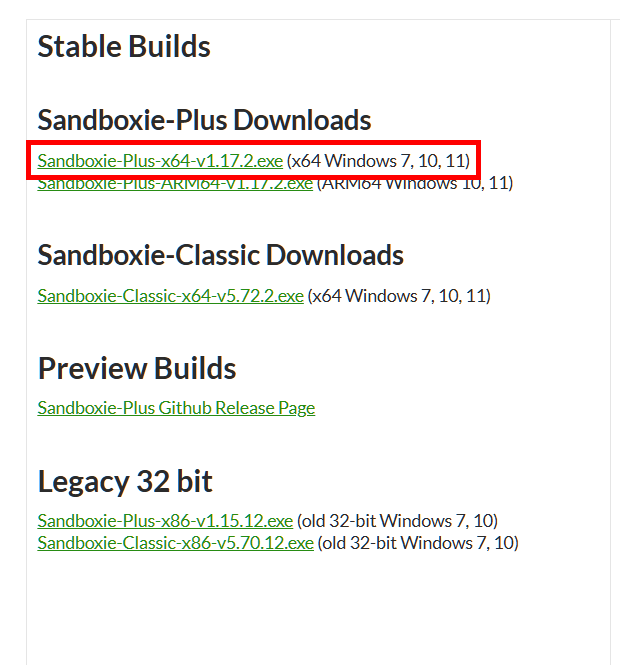
まずは公式サイトからSandboxie Plusをダウンロードします。
公式サイト: https://sandboxie-plus.com/
ダウンロードリンクは下画像を参照してください。

インストール前にSandboxie Plus自体が安全かを確認します。
確認の方法にはVirusTotalを使います。
- VirusTotal
- VirusTotal
ファイルやURLをアップロードすると、複数のウイルス対策エンジンで安全性をチェックできる無料のオンラインサービス。
VirusTotalにアクセスします。
https://www.virustotal.com/gui/home/upload
ダウンロードしたSandboxie-Plus.exeをアップロードすると自動でスキャンされます。
結果が表示されます。怪しいファイルの場合は何かを検知したウイルス対策エンジンとその数が赤く表示されます。
どの.exeファイルも、まずはここで.exeをスキャンしてインストールするのが鉄則と言ってもいいでしょう。

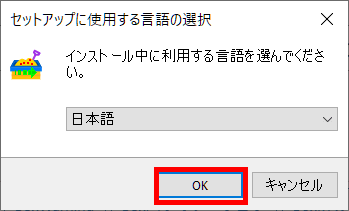
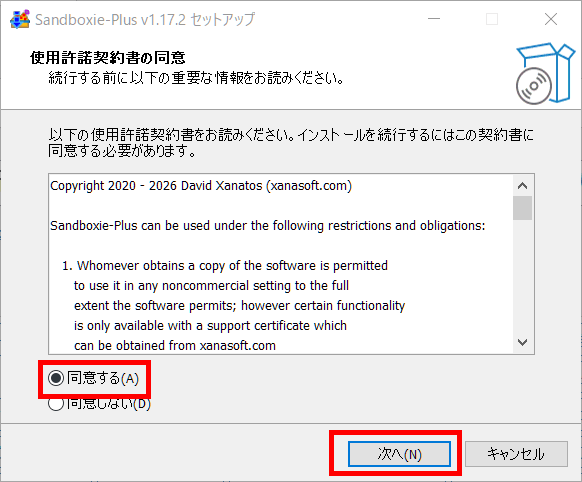
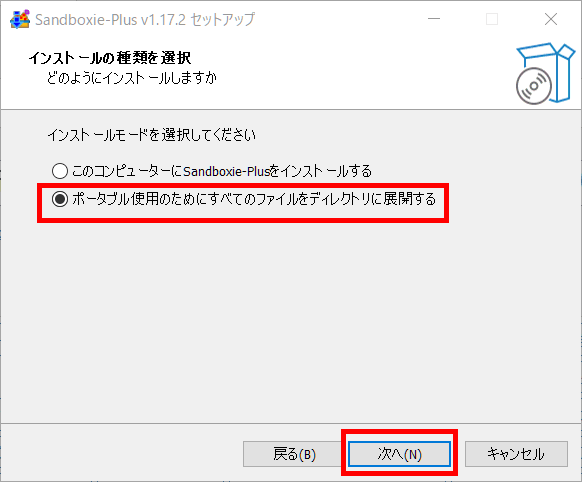
ダウンロードしたSandboxie-Plus.exeを実行します。下画像のように進めてください。
Sandboxie Plusはポータブル版もあるのがメリットです。
※試したい.exeによってはインストール版でなければ動作しないものもあります。その場合はインストール版を使用します。今回はポータブル版をインストールします。
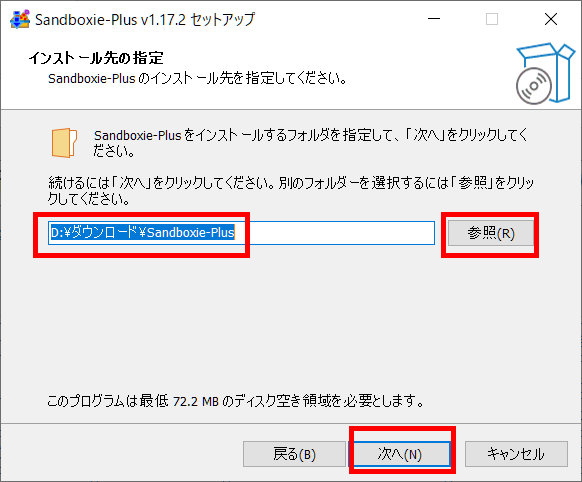
ダウンロード先はDドライブでも構いません。他の場所にダウンロードしたい場合は「参照」から指定します。
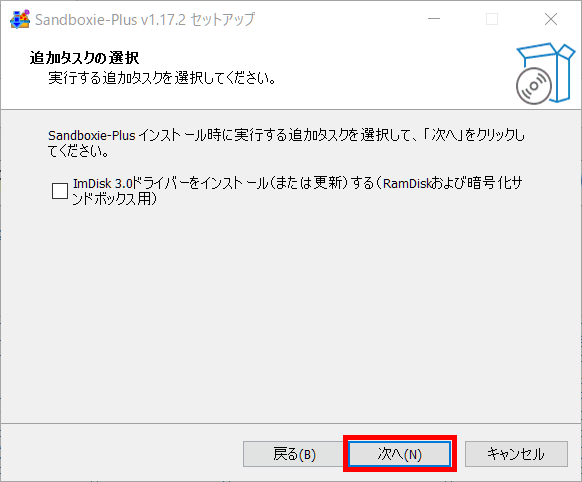
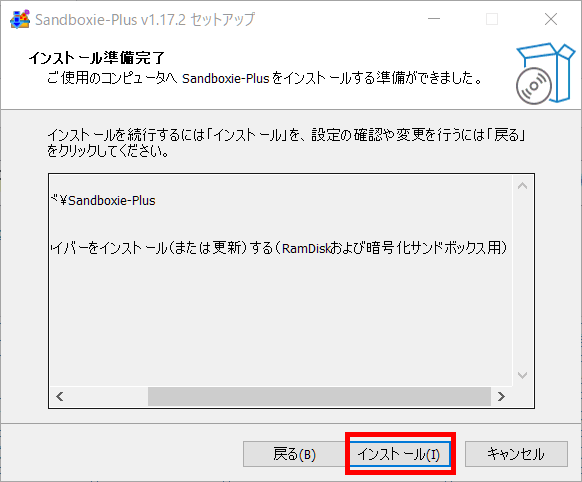
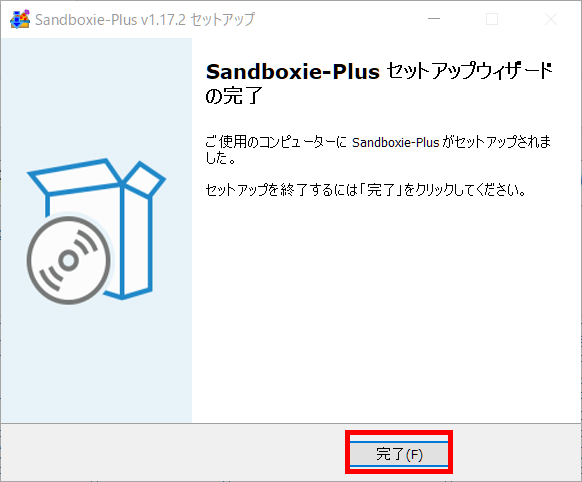
これで準備は完了です。
Sandboxie Plusを起動する
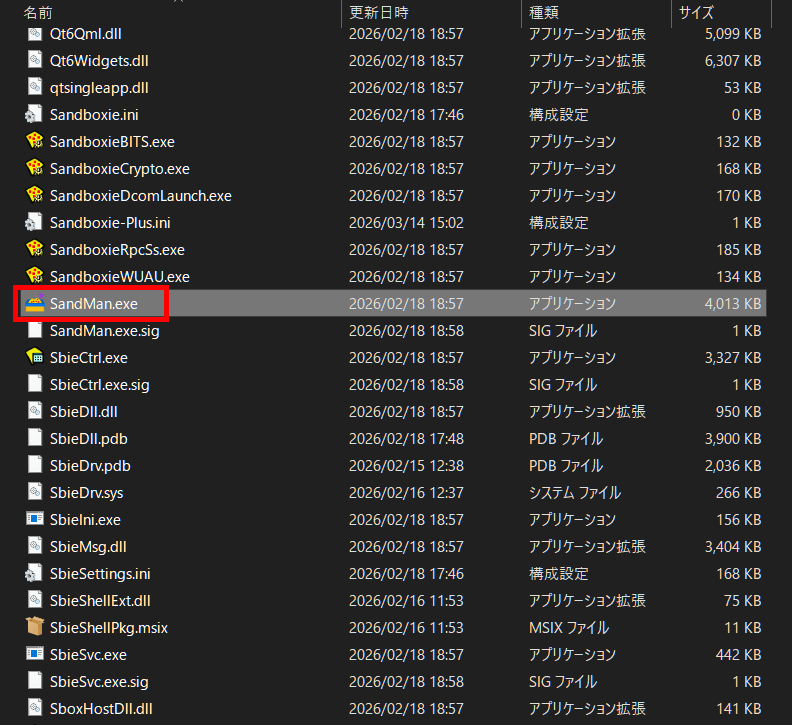
Sandboxie-Plusフォルダの中にあるSandMan.exeをクリックして実行します。
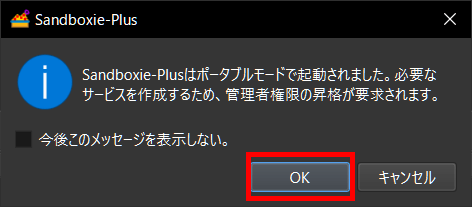
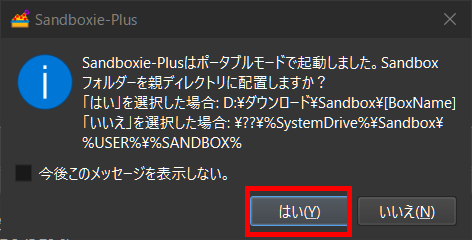
初回起動時は「管理者権限の昇格」に関する画面と「フォルダー配置」に関する画面が表示される場合があります。そのままOKで進めます。
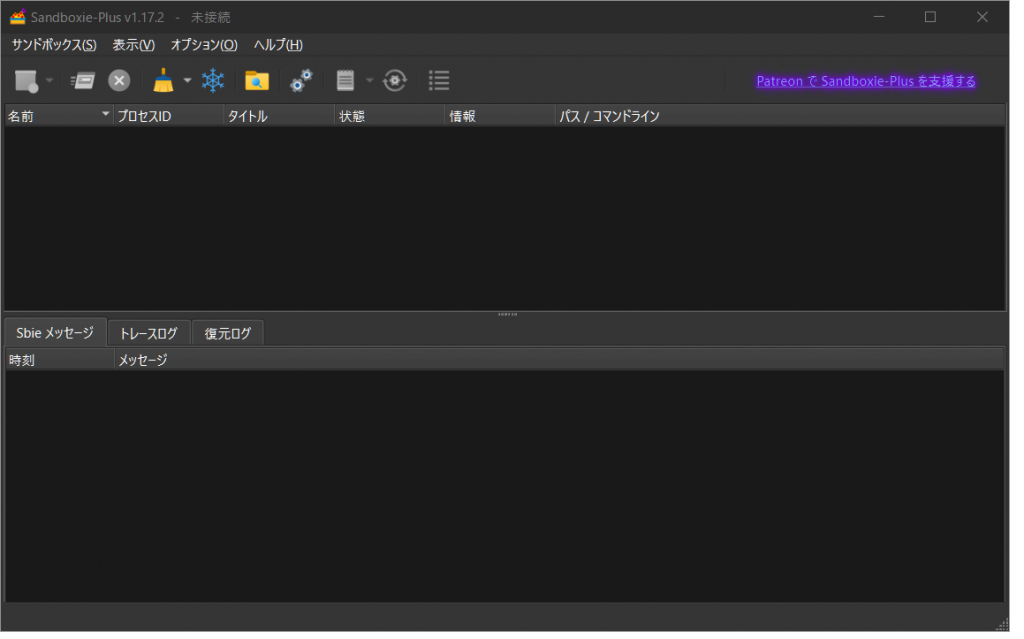
Sandboxie Plusのメイン画面が表示されます。
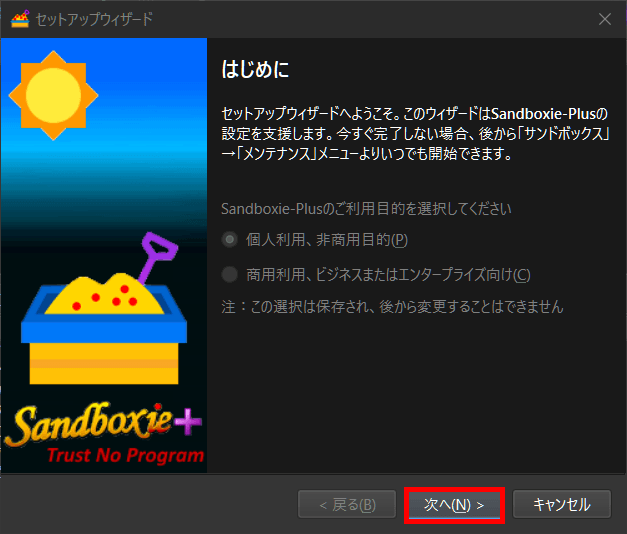
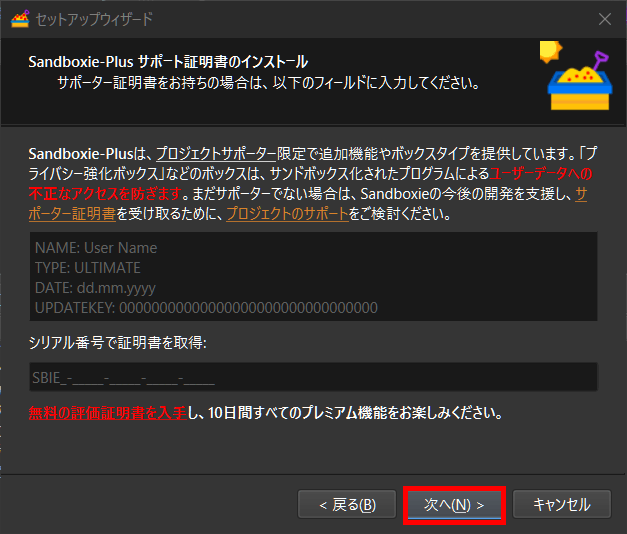
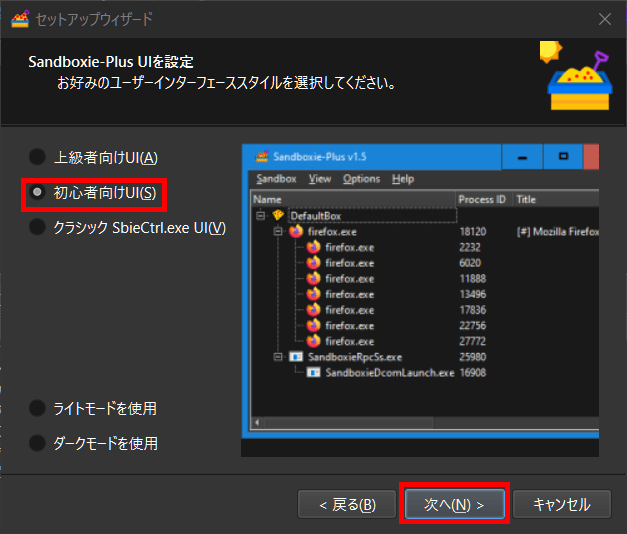
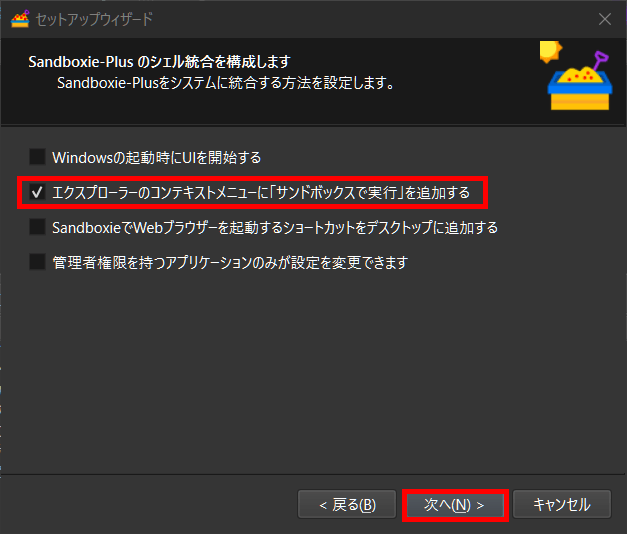
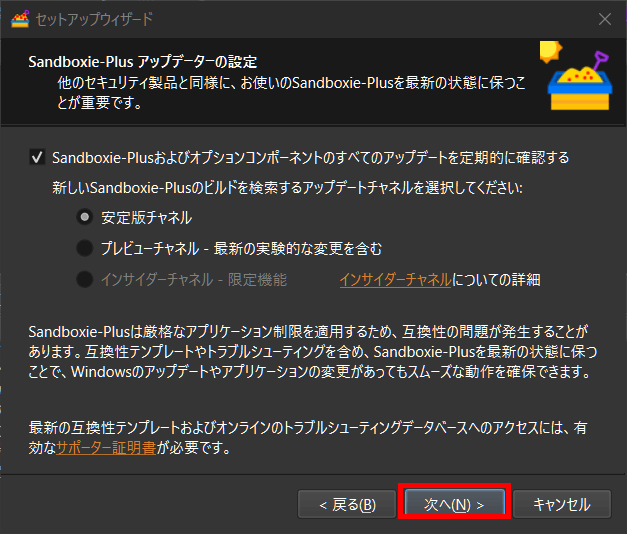
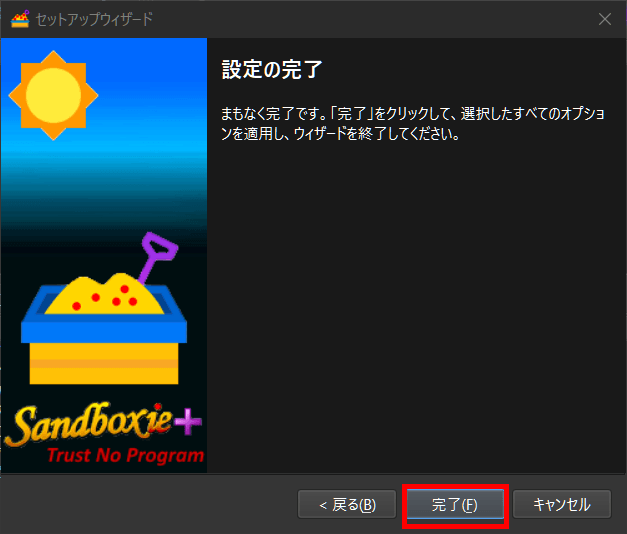
画面にセットアップウィザードが表示された場合
画面の指示に従って進めていきます。
Sandboxie Plusの使い方
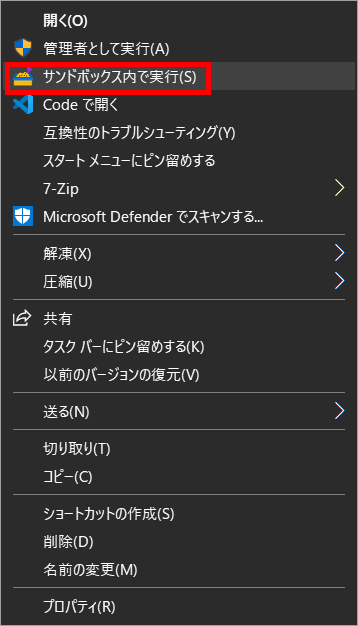
一番簡単な使い方ですが、実行したい.exeファイルのあるフォルダに移動してファイルを選択後、右クリックメニューの「サンドボックス内で実行」から実行します。
DefaultBoxでOK。
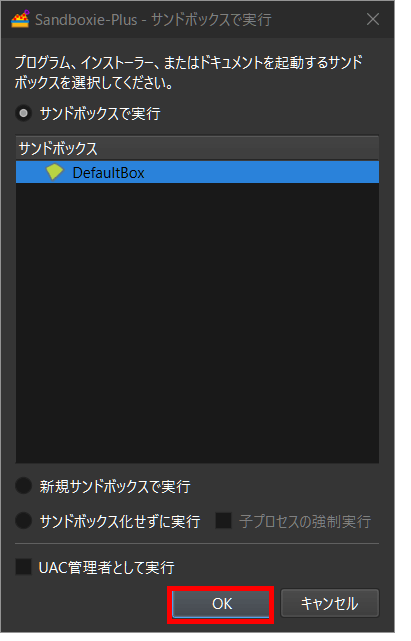
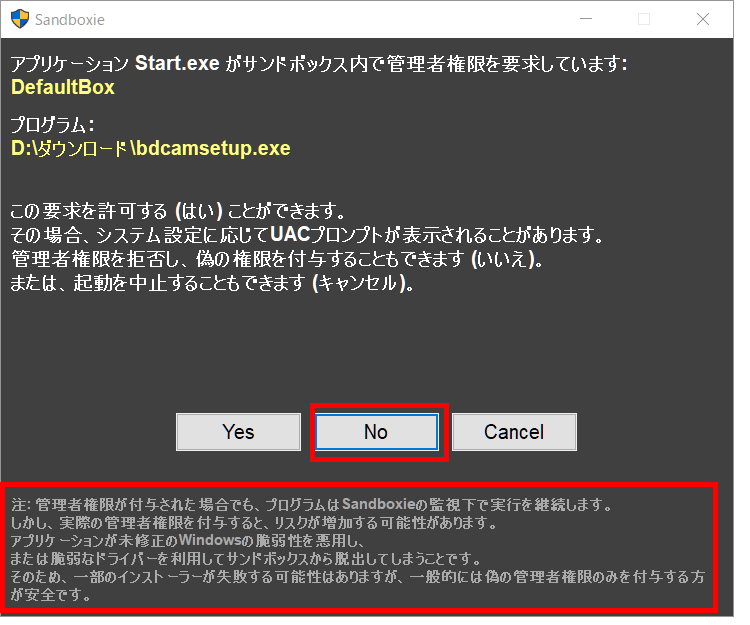
次のセキュア画面では、サンドボックス内で実行する管理者権限について選択します。今回は「いいえ」にします。Sandboxie Plusで表示される管理者権限については後で解説します。
実行したい.exeのインストール画面になるので、普通にインストールします。途中、保存場所がC:\Program Filesになっている場合がありますが、実際のCドライブに保存されるわけではないのでそのまま進めてOKです。
右クリックで「サンドボックス内で実行」が出ない場合の対処
原因はいくつか考えられます。まずは1つずつ対処してみてください。
- Sandboxie Plusを管理者として起動
- 設定 → 「右クリックメニューに追加」を有効
- ポータブル版の場合、インストール版の利用も検討
- ドライバを再インストール
- セキュリティソフトの干渉を確認
Sandboxie Plusからインストールした.exeを起動する
Sandboxie Plusのメイン画面に戻って「DefaultBox」を選択して上部メニューの「表示」から「ファイルパネルを表示」をクリックします。
すると右ペインにDefaultBoxの中身が表示されます。例えば、試したい.exeをC:\Program Filesにインストールした場合、Cフォルダを開いて中にある.exeを実行するだけです。
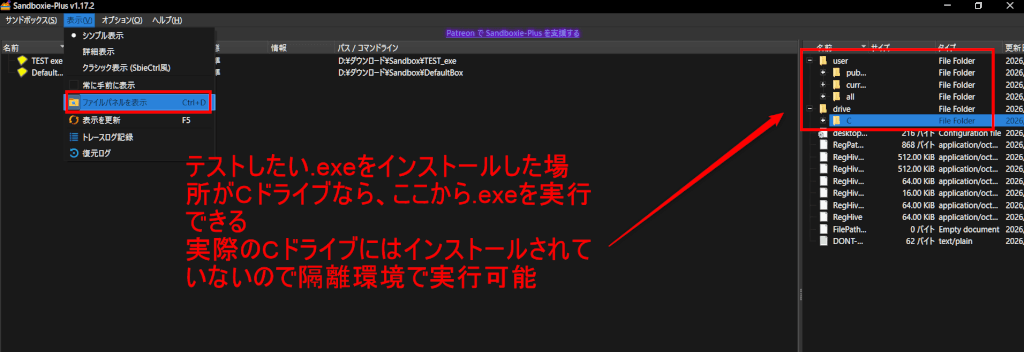
動作や挙動を確認したら完了です。
「サンドボックス内で実行」で表示される管理者権限の仕組み
まずは管理者権限について簡単に理解しておきましょう。
右クリック → 「サンドボックス内で実行」で表示される管理者権限画面は下記のような仕組みになっています。
- 🟢 はい → 完全管理者権限で実行(システム全体に影響)
- 🔵 いいえ → 偽の管理者権限(ユーザー権限内で動作)
- 🟢 はい → ホストPCには影響なし
- 🔵 いいえ → サンドボックス内では管理者っぽく振る舞う
「いいえ」を選択した時の偽管理者権限について
「いいえ」を選択してとしても、実際にはユーザー権限の範囲内で動作します。
Windowsが本物の管理者権限を必要とするフォルダ(C:\Program Filesや C:\Windows)への書き込みは制限されます。
アプリがそのフォルダにインストールしようとすると、Sandboxieが仮想的に書き込み先をリダイレクトします。
実際のCドライブにあるProgram Filesは書き換えられず、サンドボックス内の隔離フォルダにデータが作られます。
例:実際の書き込み先
C:\Users\<ユーザー>\Sandboxie\DefaultBox\C\Program Files\<アプリ>
このように、ホストOSのシステムフォルダを汚さずにインストールできるようになっています。
「いいえ」を選択した場合の注意点
偽管理者権限では、一部のアプリは、C:\Program Filesに書き込みできないことがあります。
その場合は「完全管理者権限(はい)」で実行するか、インストール先を変更してサンドボックス内のフォルダにする必要があります。
例えばゲームや古いアプリはC:\Program Filesへの書き込みが必須な場合があるので注意。
結論から言うと、「Sandboxie Plusの中であれば、管理者権限を与えても基本的には安全」です。
Sandboxieの設計上、たとえアプリが管理者権限(特権)を手に入れたとしても、その権限が及ぶ範囲はサンドボックスという「仮想の箱」の中だけに限定されるからです。
ただし、いくつか理解しておくべき重要なポイントがあります。
なぜ管理者権限を与えても大丈夫なのか
通常、Windowsで「管理者として実行」をすると、アプリはシステムファイルを書き換えたり、レジストリを操作したりできます。しかし、Sandboxieの中で実行すると以下のようになります。
書き換えの身代わり
アプリが「Cドライブのシステムファイル」を書き換えようとすると、Sandboxieがそれを検知し、サンドボックス内の「Cドライブのコピー」に対して書き込ませます。
本物のシステムは無傷
アプリ側は「システムを支配した」と思い込んでいますが、実際には偽の権限で動作しているだけで、本物のWindowsには1ミリも影響が出ません。
管理者権限が必要になるケース
「怪しいアプリ」を試す際、以下のようなものは管理者権限を要求することが多いです。
- ソフトのインストーラー(プログラムファイルへの書き込みが必要なため)
- システム設定を変更するツール
- ドライバーをインストールしようとするソフト
これらを試すために管理者権限を与えるのは、Sandboxie Plusの本来の使い方として正解です。
例外的なリスク(注意点)
以下の点には注意が必要です。
極めて稀ですが、サンドボックス自体を突破する特殊なウイルスが存在する可能性があります。管理者権限を与えると、その突破口を探るための高度な命令を実行しやすくしてしまいます。
対策: Sandboxie Plusを常に最新版に保つことで、既知の脱出ルートは塞がれます。
設定によっては、管理者権限を持つアプリが「同じサンドボックス内で動いている他のアプリ」の情報を盗み見ることができる場合があります。
対策: 怪しいアプリを試すときは、専用の「空のサンドボックス」を用意し、他の作業を混ぜないようにしてください。
前述の通り、管理者権限があるとキーボード入力を監視(キーロガー)しやすくなります。サンドボックス内であっても、ログイン情報やパスワード、個人情報の入力は避けましょう。
Sandboxie Plusの終了・一時停止・強制停止の違い
Sandboxie Plusの終了は、メイン画面上部メニューにある「サンドボックス」から操作できます。
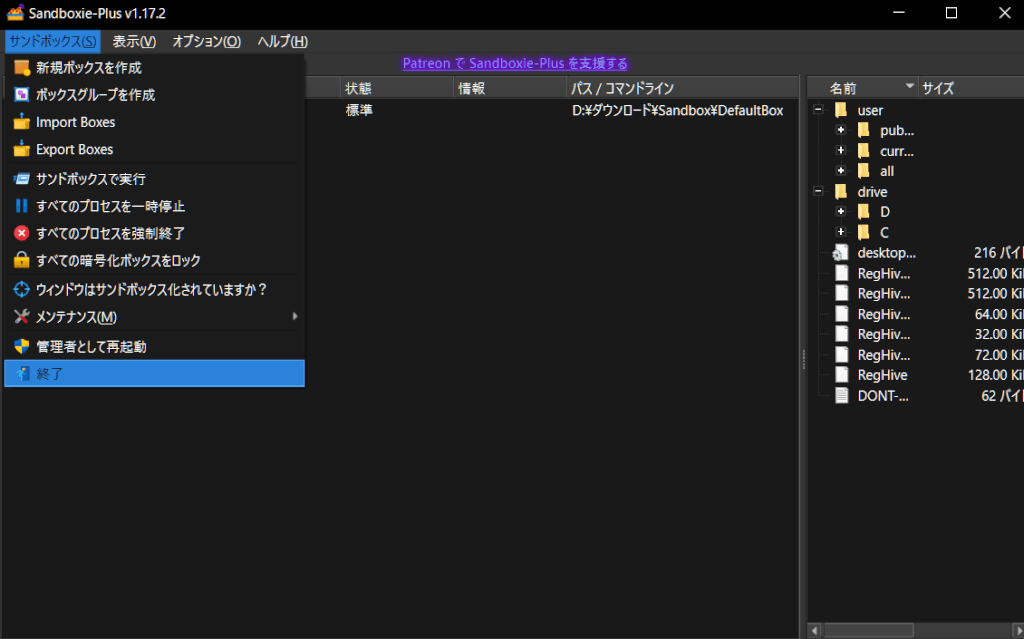
メニューには「すべてのプロセスを一時停止」や「すべてのプロセスを強制終了」もありますので、その違いを知っておきましょう。
終了(Exit / Close Sandboxie)
Sandboxie本体を完全に終了
サンドボックス内のアプリもすべて終了
保存していないデータは消える場合あり
通常の安全な終了方法
動作や挙動を試し終えて、もう必要ない場合は「終了」します。
一時停止(Pause)
サンドボックス内のアプリを一時停止
CPUやメモリの消費を抑える
後で再開可能
例えばゲームや重いアプリを一時停止したいときに便利
まだ.exeを試している途中であったり、データを消したくない時に使います。
強制停止(Terminate / Kill)
サンドボックス内のアプリを即座に終了
保存されていないデータは失われる
サンドボックス自体は残るので、別のアプリを再度実行可能
フリーズしたアプリや動作がおかしいときに使用
挙動がおかしかったり、アプリが固まりそうな時などに使います。
Sandboxie Plusのアンインストール方法
Sandboxie Plusは通常のWindowsソフトと同じ方法でアンインストールできます。
また、ポータブル版の場合はフォルダを削除するだけで削除できます。
インストール版の削除方法
- Windowsの設定を開く
- アプリ → インストールされているアプリ
- Sandboxie Plusを検索
- アンインストールをクリック
その後、アンインストーラーの指示に従えば削除できます。
ポータブル版の削除方法
ポータブル版の場合は、インストールされていないため削除は簡単です。
- Sandboxie Plusを終了
- ダウンロードしたSandboxie Plusフォルダを削除
これで削除完了です。
サンドボックスデータの削除
Sandboxie Plusはアプリとは別に サンドボックスデータフォルダ が残る場合があります。
一般的な場所:C:\Users\ユーザー名\Sandbox
このフォルダを削除すると、サンドボックス内のデータも完全に削除できます。
完全削除したい場合
- Sandboxie Plusをアンインストール
- サンドボックスフォルダを削除
- PCを再起動
これでSandboxie Plusのデータは完全に削除されます。
Sandboxie Plusは危険?安全?
結論から言うと、Sandboxie Plusは安全性の高いサンドボックスソフトです。
そもそもサンドボックスとは、アプリをPC本体とは隔離された環境で実行する仕組みのことです。
そのため、怪しい.exeファイルやテストしたいアプリを実行しても、PC本体のファイルやレジストリに直接影響を与えないように設計されています。
Sandboxie Plusが安全と言われる理由
✅ アプリを隔離環境(サンドボックス)で実行できる
✅ ファイルやレジストリは仮想フォルダにリダイレクト
✅ サンドボックスを削除すると変更もすべて消える
✅ 世界中で長年使われているセキュリティツール
それでも注意するポイント
ただし、Sandboxie Plusを使っていても完全に安全というわけではありません。
不審なファイルは VirusTotal などで事前にスキャンする
管理者権限で実行する場合は注意
信頼できないソフトはできるだけ実行しない
このような基本的なセキュリティ対策も重要です。
まとめ
Sandboxie Plusは、怪しい.exeファイルやテスト用ソフトを安全に実行したい場合に、軽量かつ非常に便利なツールです。
特に次のような人におすすめです。
不明なソフトを試したい
ゲームやツールを安全にテストしたい
PC環境を汚さずにアプリを実行したい


