【完全版】SVGをPNGに変換する方法まとめ|初心者向けにWindows対応で解説
SVGをPNGに変換する方法を、初心者向けにわかりやすく解説します。
「ブラウザで変換したい」
「ソフトなしでやりたい」
「高画質で書き出したい」
「コマンドラインで自動化したい」
この記事では、用途別に最適な方法をまとめています。
目次
この記事でわかること
SVGをPNGに変換する全方法
ソフトなしで変換する方法
高画質で書き出す方法
変換できない時の対処法
SVGをPNGに変換する必要がある理由
SVGは拡大しても劣化しないベクター画像ですが、SNS・一部Webサービス・印刷入稿ではPNG形式が求められることがあります。
SVGとPNGの違い
SVGとPNGの違いを覚えておくと用途によって混乱せずに判断できます。
SVGとは?
ベクター形式。拡大縮小しても画質が劣化しません。
PNGとは?
ピクセル形式。サイズ指定が重要です。
SVGをPNGに変換する方法
方法① オンライン変換(インストール不要・最も簡単)
ソフトを入れずに変換したいならオンラインツールが最速です。
代表的なサービス:iLoveIMG、CloudConvert、Convertioなど
2.「ファイルを選択」からSVGをアップロード
3.出力形式がPNGになっていることを確認
4.「変換」ボタンをクリック
5.変換後のPNGをダウンロード
※機密ファイルはアップしないようにしましょう。
方法② 無料ソフトで変換(高画質・安全)
無料ソフトで高画質変換したい場合はGIMP、もしくはInkscapeを使うのがおすすめです。どちらとも無料で使える画像編集ソフトです。
GIMPを使う方法(画像編集も可能)
SVGを開くと解像度を指定でき、そのままPNGやJPEGに書き出せます。画像編集も同時にしたい人向けです。
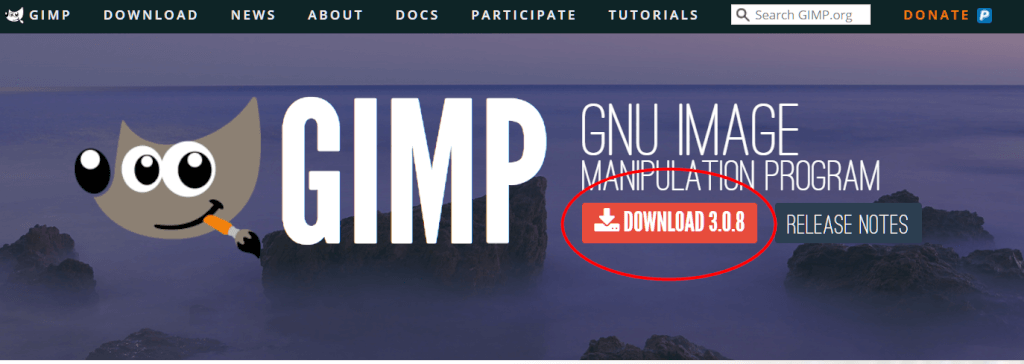
GIMP公式サイト: https://www.gimp.org/
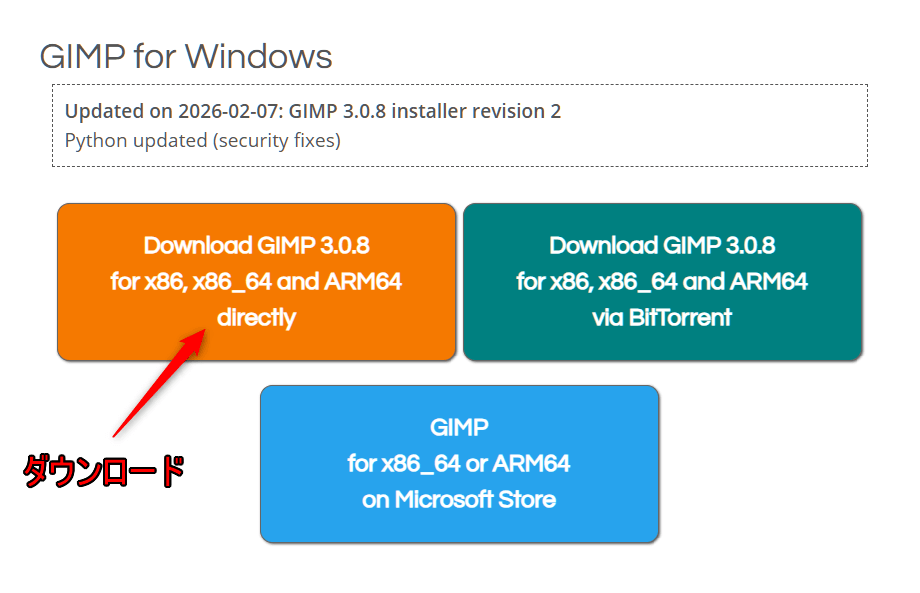
ダウンロードリンクは下画像を参考にしてください。
2. 「ファイル」→「開く」からSVGを選択
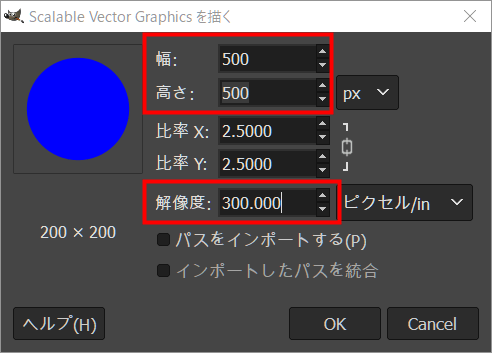
3. 表示される「SVG読み込み」画面で解像度(例:300dpi)を指定
4. 「ファイル」→「エクスポート」
5. 保存形式をPNGまたはJPEGに選択して保存
GIMPでSVGを開くと最初にサイズや解像度を設定できる画面になります。
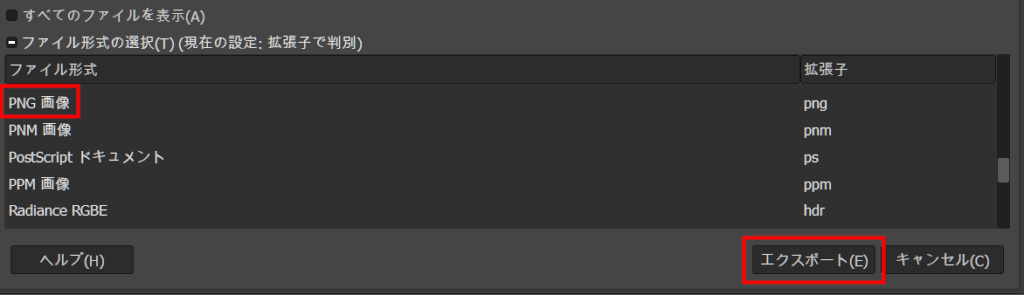
エクスポートする時は、ファイル名の拡張子を手動でpngにするか、「ファイル形式の選択」でPNG画像を選択してエクスポートします。
・Web用:横幅1000px以上推奨
・印刷用:300dpi以上
・JPEGにする場合は品質を90以上に設定
Inkscapeを使う方法(おすすめ)
Inkscapeは無料で使えるベクター画像編集ソフトです。
公式サイト: https://inkscape.org/
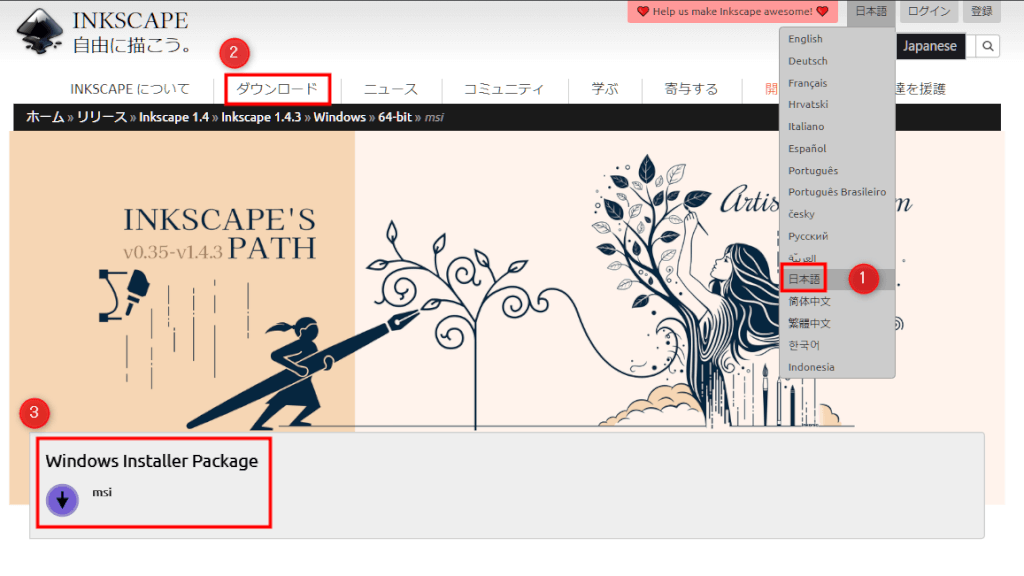
ダウンロードリンクは下画像を参考にしてください。
2. エクスポート
3. PNGとして保存
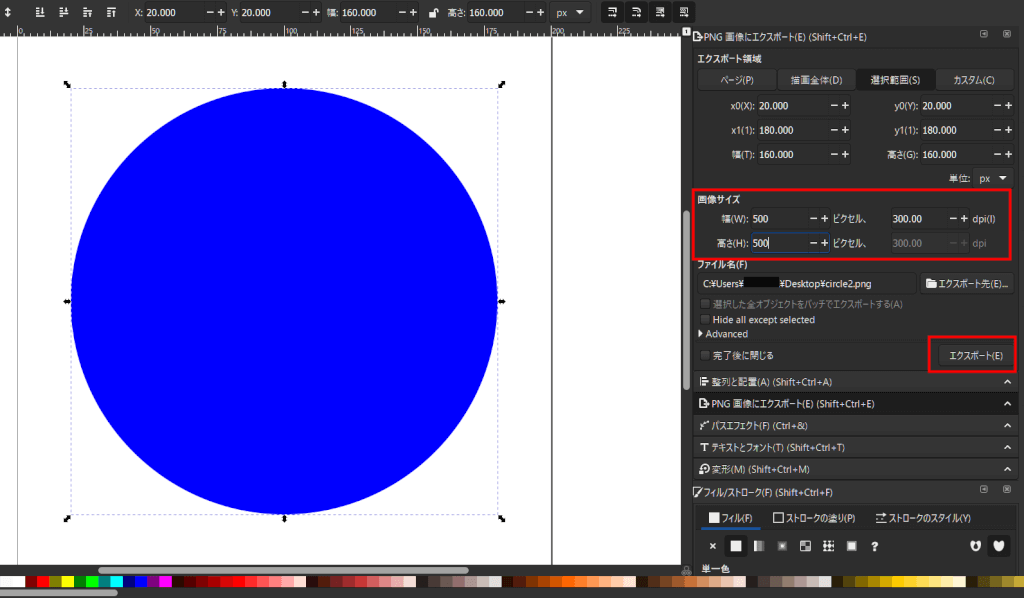
・横幅を大きめに設定する
・印刷用途は300dpi以上にする
方法③ コマンドラインで変換(上級者、自動化向け)
InkscapeはGUIだけでなく、コマンドラインからSVG→PNG変換が可能です。PowerShell、もしくはコマンドプロンプトから実行できます。
今回は、例としてPowerShellから実行する方法を書いておきます。
上級者向けと書いていますが、PowerShellを触ったことのない初心者でも分かりやすいように書いておきます。
- PowerShellとは?
- PowerShell(パワーシェル)とは、Windowsに標準搭載されているコマンド入力ツールです。マウスで操作する代わりに、文字で命令(コマンド)を入力してパソコンを操作します。
最初にInkscapeのアイコンを右クリックして「プロパティ」を選択します。
表示された画面にある「リンク先」をよく確認してください。ほとんどの場合、以下の場所にInkscapeはリンクされています。
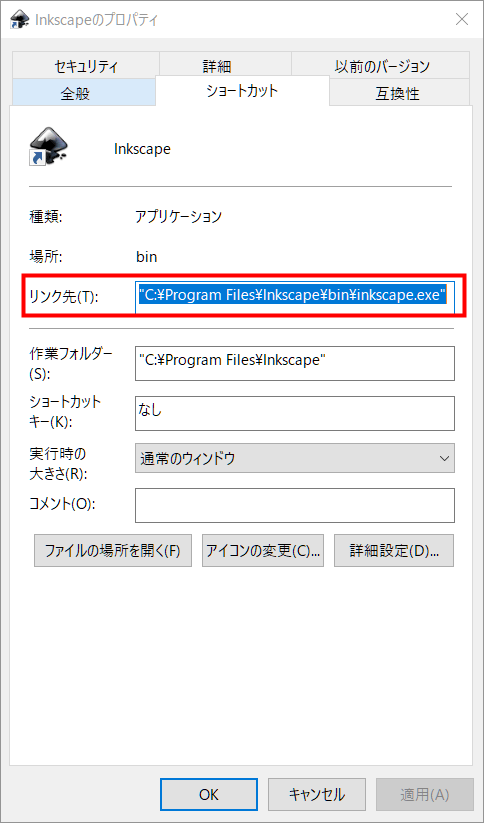
"C:\Program Files\Inkscape\bin\inkscape.exe"
Inkscapeのリンク先を確認できたらPowerShellを起動します。起動方法は色々あります。
デスクトップ左下にある検索ボックスにPowerShellと入力すればスタートメニューに表示されます。
または、キーボードの + Rで「ファイルを指定して実行」に、
powershell
と入力してEnterキーを押しても起動します。
起動したら、まずはSVGファイルがある場所に移動します。今回はDドライブ直下にSVGファイル(ファイル名はcircle.svg)がある例として説明します。今回はcircle.svgですが、必ずご自身が保存した(ファイル名.svg)に変更してください。
PowerShellで以下のように入力します。コピペできます。
cd D:\
これで作業場所であるDドライブに移動したことになります。
SVGをPNGに変換するコマンドを入力してEnterキーを押します。
& "C:\Program Files\Inkscape\bin\inkscape.exe" "circle.svg" --export-type="png" --export-filename="circle.png"
下画像のように入力できていればOKです。

Dドライブを確認します。circle.pngが表示されていれば変換は完了です。
大量のSVGをPNGに変換するのも一瞬なので便利です。
高画質で変換したい場合
コードを追加してコマンドを実行します。
横幅指定
--export-width=1024
解像度指定
--export-dpi=300
よく使うコマンドオプション
| オプション | 意味 |
| –export-width=1024 | 横幅を指定 |
| –export-height=1024 | 縦幅を指定 | –export-dpi=300 | 解像度指定 | –export-background=white | 背景色指定 | –export-background-opacity=1 | 背景不透明 |
複数のSVGを一括で変換する
複数のSVGを一括で変換したい場合は下のコードを使います。
Get-ChildItem -Filter *.svg | ForEach-Object {
    & "C:\Program Files\Inkscape\bin\inkscape.exe" $_.FullName --export-type=png
}
エラーが出る場合
powerShellでエラーが出る原因はいくつか考えられます。
・Inkscapeの実行ファイルがある場所を間違えて入力している
・InkscapeのPATHを設定していない
などです。もう一度、Inkscapeの実行ファイルがある場所をよく確認してください。PATHを設定していなくても、今回のコマンドを正しく入力すれば変換できます。
SVGからPNGへの変換方法まとめ(比較表)
SVGからPVGへの変換方法は、変換後の用途によって使い分けるのが最適解です。
高品質なPNGに変換したければ、GIMPやInkscapeの導入を検討してください。
オンライン変換にしても、ブラウザを起動してサイトを訪れて変換と言う手間があります。
GIMPもしくはInkscapeをインストールしておけば、オフラインでもソフトだけを起動して手早く変換できるのでおすすめです。