SANDISK DashboardでSSDの状態を診断&モニターする方法
Sandisk製のSSDを使っている場合、SSDの状態をモニターできるSANDISK Dashboardを無料で使うことができます。
SSDはHDDと違いフラッシュメモリのため、前兆なしでデータが消える可能性があります。
SANDISK Dashboardを使うとSSDの状態を視覚的に分かりやすく確認できます。
このソフトウェアは過去記事にしたUSBメモリ内のファイル暗号化ツール「PrivateAccess」(旧SanDisk SecureAccess)同様、SanDisk製のSSDのみを認識します。いわゆる購入者特権です。※参照SanDisk公式HP
SANDISK Dashboardのダウンロード&インストール
公式HPにてダウンロードできます。
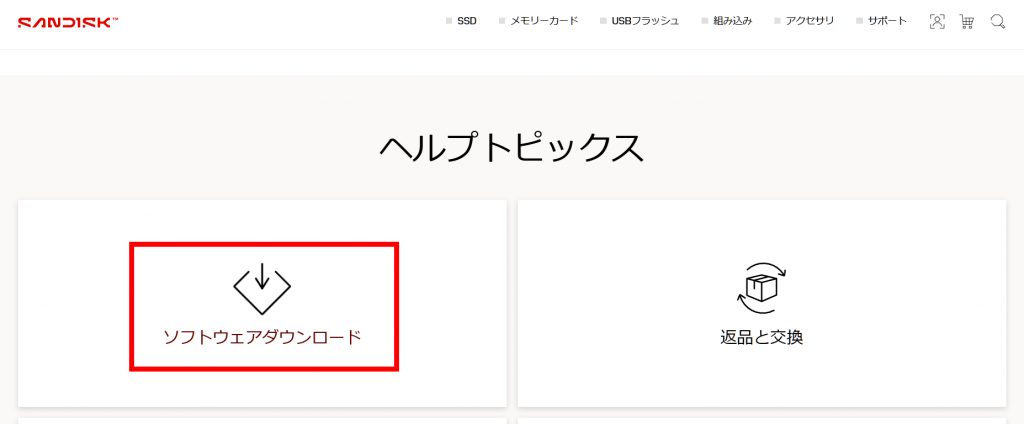
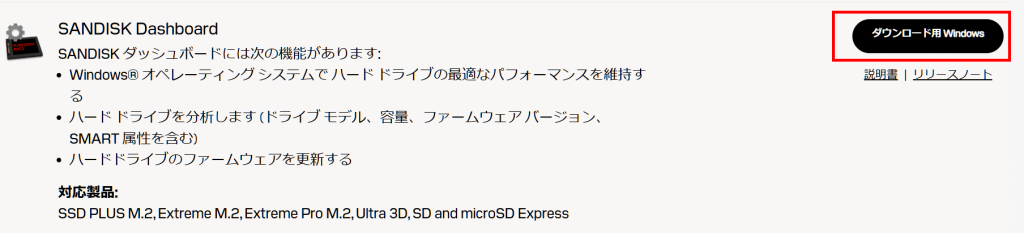
ページを下にスクロールすると「SANDISK Dashboard」があるので右上の「ダウンロード用 Windows」をクリックしてダウンロード。
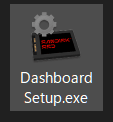
ダウンロードした実行ファイルをクリック。
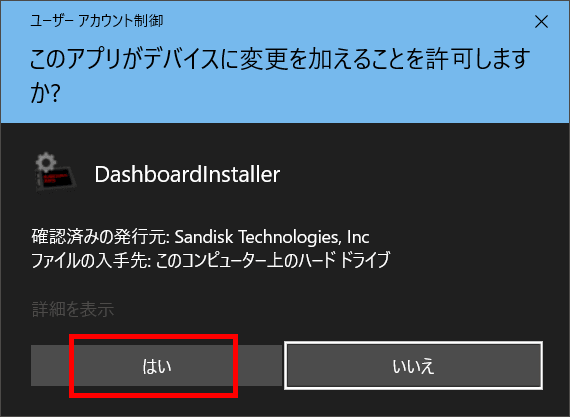
ユーザーアカウント制御画面がでたら「はい」を選択。
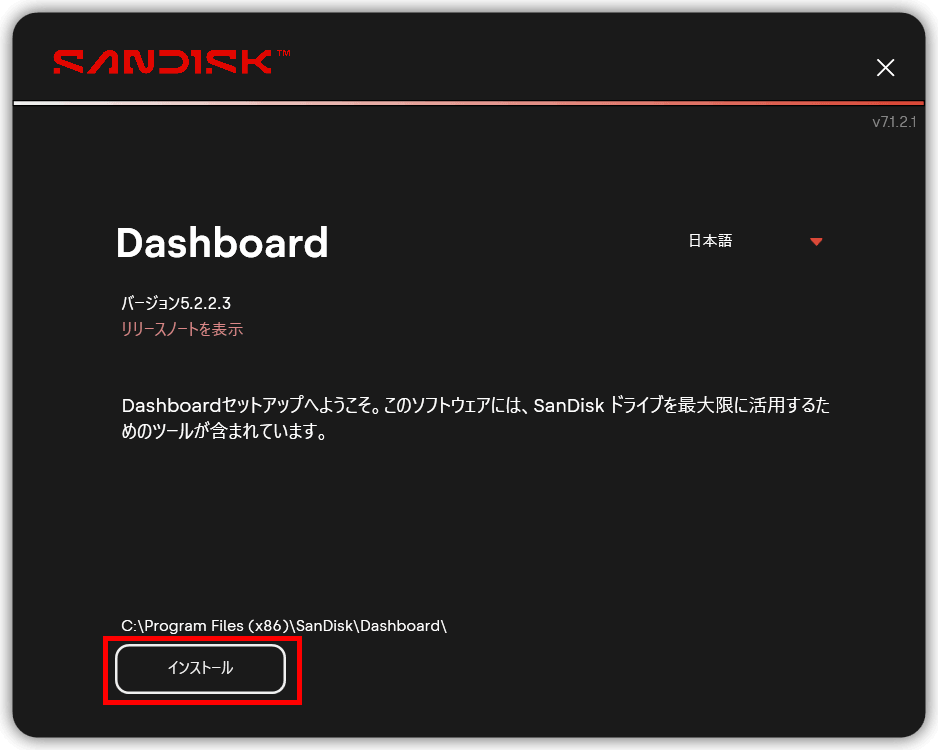
「インストール」をクリック。
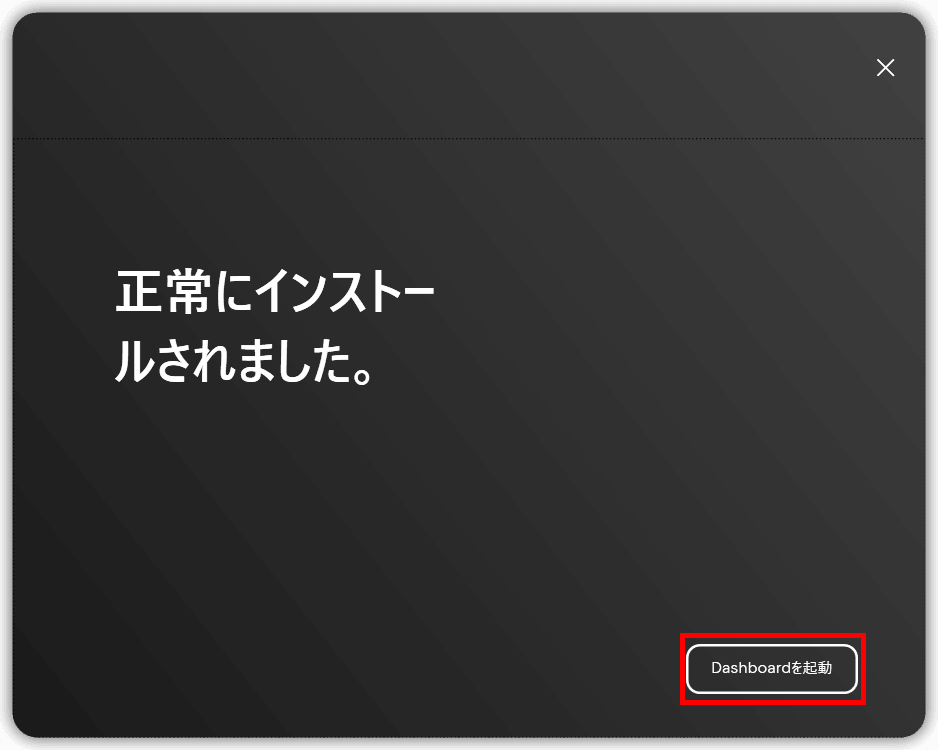
インストールできたら「Dashboardを起動」から起動。
SANDISK Dashboardの使い方
マイデバイス
起動画面。この画面では接続済みのSandisk製SSDが表示されます。
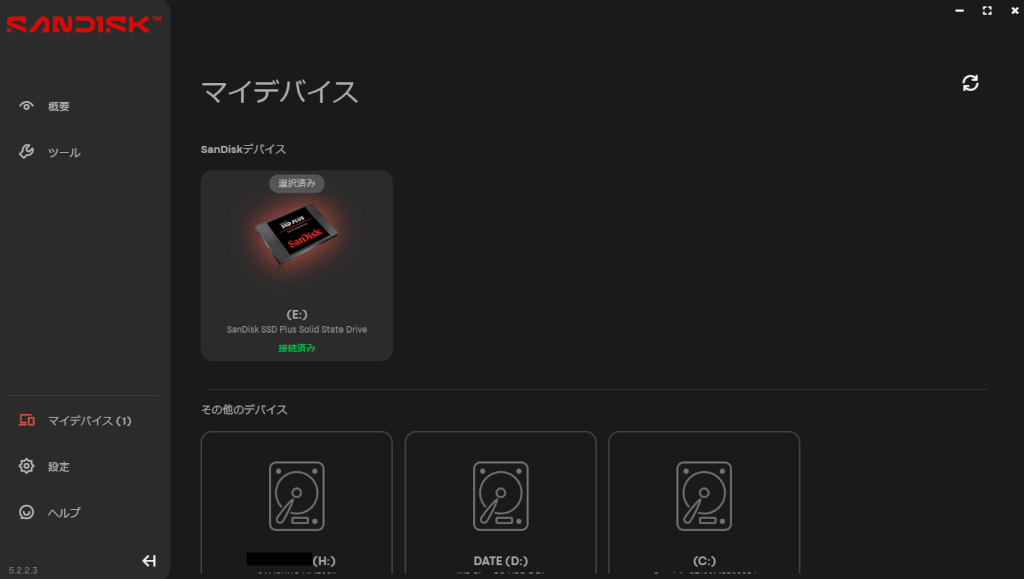
接続しているSSDをクリックすると「概要」画面になります。
概要
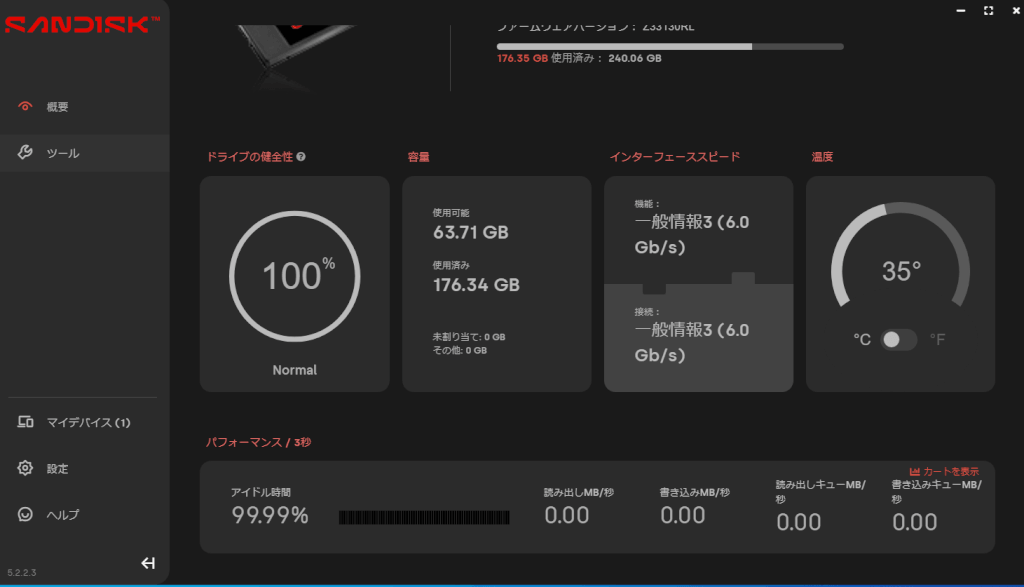
この画面ではSSDの詳細を確認できます。
- ドライブの健全性
- 容量
- インターフェーススピード
- 温度
- パフォーマンス
ツール
ツール画面では、以下の項目があります。
- ファームウェアのバージョン
- ドライブの消去
- 診断(S.M.A.R.T)
- 最適化
- デバイスデータ
- クイックWindowsツール
- その他のソフトウェア
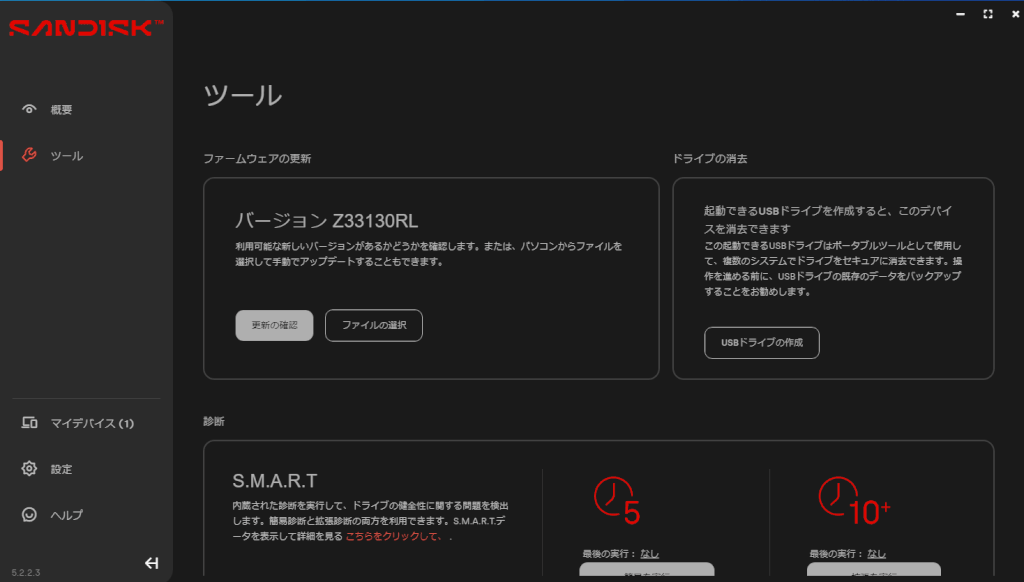
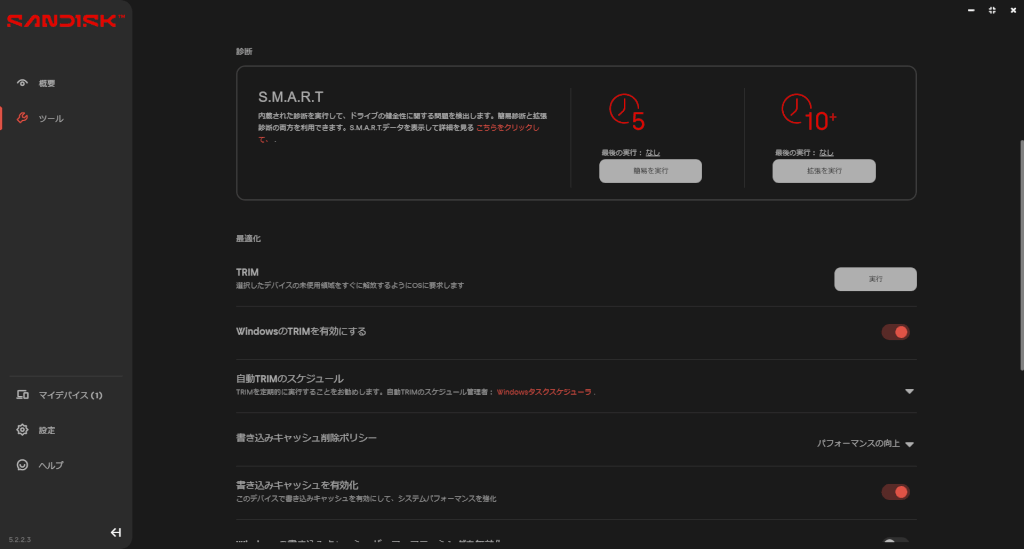
S.M.A.R.T診断やTRIMもすぐに実行できます。
- S.M.A.R.T(Self-Monitoring, Analysis, and Reporting Technology)とは?
- SSDの健康状態や故障予兆を監視する機能。事前に問題を検知してデータ損失を防ぐのが目的。
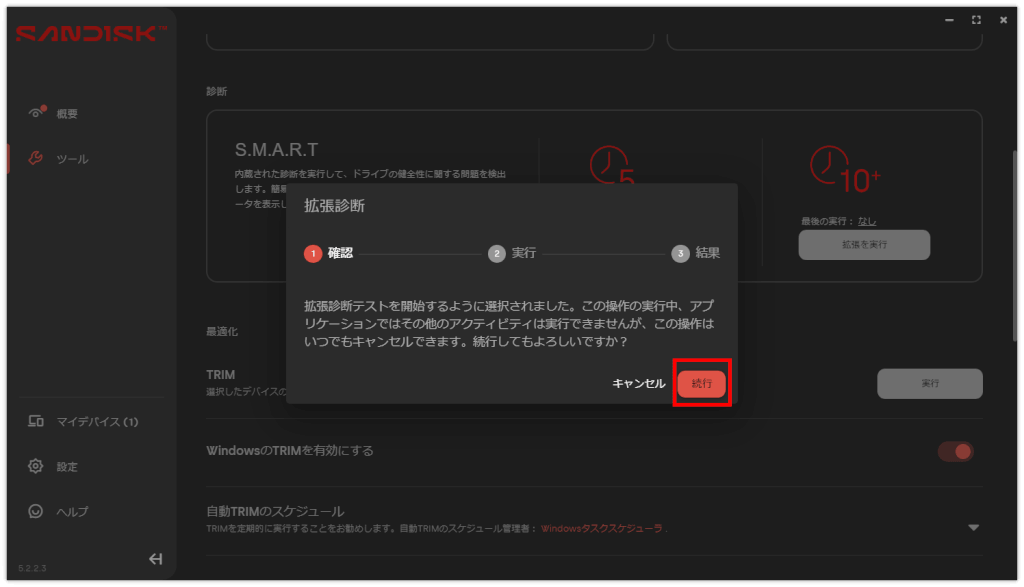
S.M.A.R.Tは「簡易実行」と「拡張実行」を選択して実行できます。完全に診断したい時は拡張実行します。
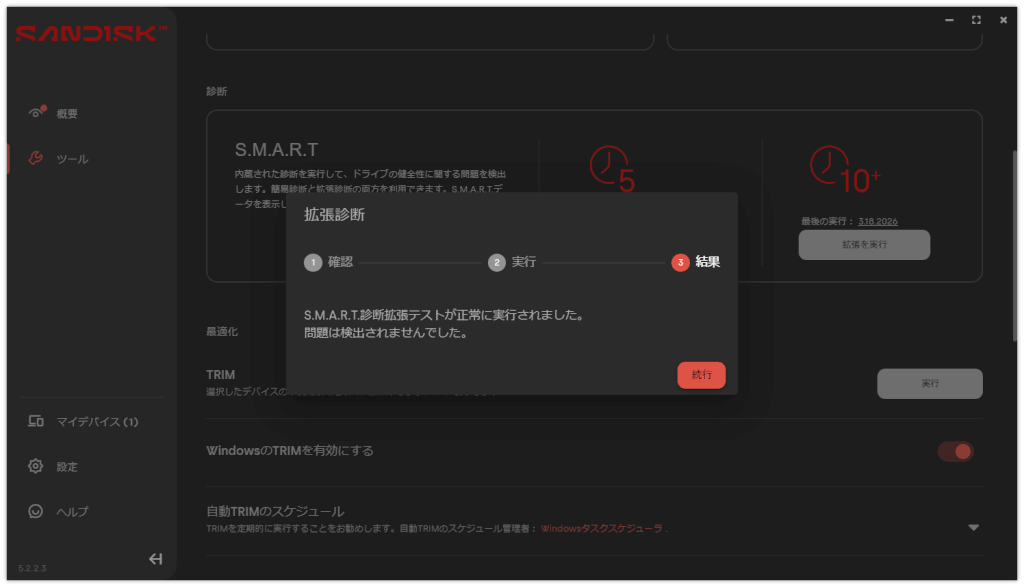
問題がなければ下画像のような結果画面になります。
TRIMが有効になっているかどうかも表示されるので、わざわざコマンドプロンプト上で確認する必要もありません。
- TRIMとは?
- TRIMはSSD内の不要ブロック(削除や移動するデータが格納された場所)をOSが正確に把握できるようにするコマンドです。TRIMによりSSDの書き込み速度が向上すると言われています。
基本的には、TRIMは自動で実行されます。通常、OSが対応SSDに接続されていれば バックグラウンドで自動的にTRIMが行われますので、手動実行する機会はほとんどありません。
コマンドプロンプトで以下のコマンドを実行することでも確認できます。
fsutil behavior query DisableDeleteNotify
DisableDeleteNotify = 0の場合は有効になっています。
DisableDeleteNotify = 1の場合は無効になっています。
有効にしたい場合は次のコマンドを実行。
fsutil behavior query DisableDeleteNotify 0
無効にしたい場合は次のコマンドを実行。
fsutil behavior query DisableDeleteNotify 1
クイックWindowsツールには(ディスク管理、システムプロパティ、デバイスマネージャー)へのショートカットリンクも表示されており、すぐにそれらの機能へジャンプできます。
設定
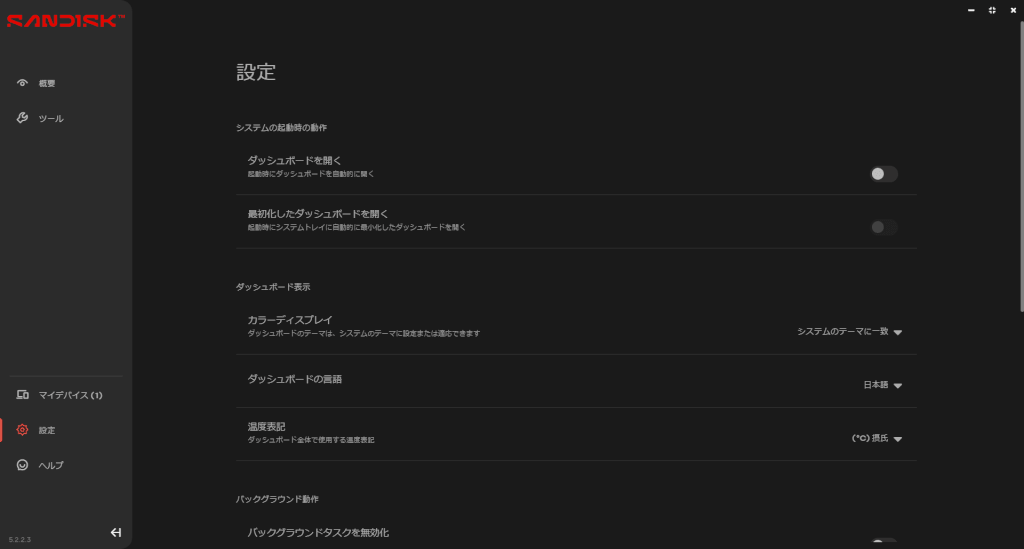
設定ではアプリケーションのアップデートやスタートアップへの登録、バックグラウンド動作などを設定できます。
基本的に設定はデフォルトのままでOKです。
ヘルプ
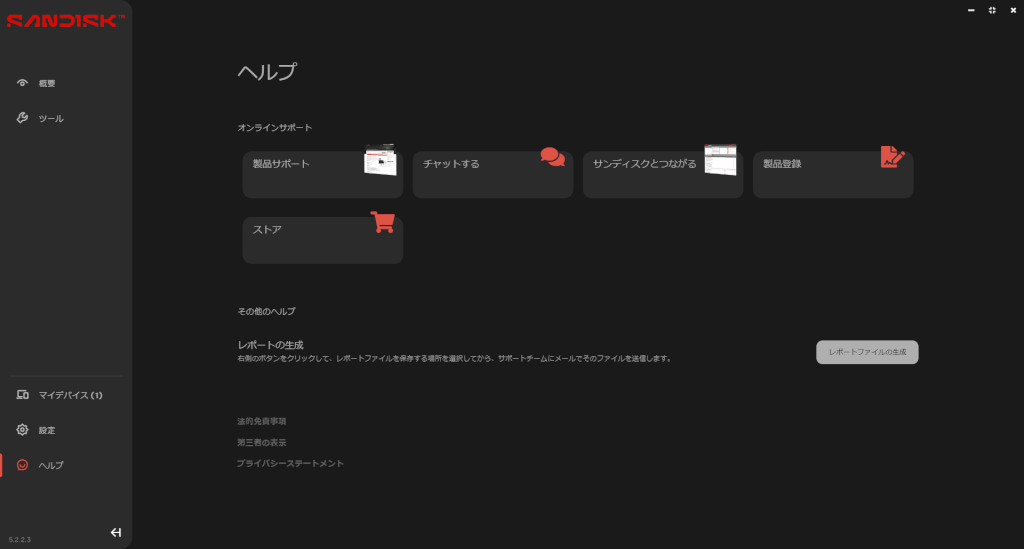
分からないことがあればヘルプで、製品サポートページ、チャット、製品フォーラム等のリンクから参照できるようになっています。
最新バージョンについて
2026年3月時点での最新バージョンはDashboard 5.2です。
最新バージョンまでの追加機能や修正情報などはリリースノートから確認できます。
まとめ
SanDisk製のSSDを使っている場合、本記事でご紹介した「SANDISK Dashboard」はSSDの健全性をいつでも確認できるのでおすすめです。
とは言え、フラッシュメモリの性質上、突然のデータ消滅はもはや「運」です。
SSD内のデータは定期的にバックアップするのも重要です。