Sandisk PrivateAccessがサポート終了。PrivateAccessからの移行方法など
私自身、長らく愛用したUSBメモリ内のファイル暗号化ツール「PrivateAccess」(旧SanDisk SecureAccess)が2025/10/31をもってサポート終了しました。
非常に使いやすかっただけに残念です。
それに伴い、今までPrivateAccessを使っていた場合「中のファイルはどうなるの?」等の疑問が出てきます。
また、公式サポートページには新たなファイル管理ツール「Sandisk Memory Zone」がダウンロードできるようになっています。
しかし、私のPC環境でインストールしたところ、起動画面は表示されるもののすぐに消えて使えませんでした。
PrivateAccessで管理していたファイルについて
まず、公式サポート終了ページにも書いてある通り、USBメモリにPrivateAccessをダウンロードしている場合は引き続きそのまま使用できます。
しかし、サポートは終了するので、公式サポート終了ページにはWindowsやMacOSの変更により動作しなくなる可能性があることも書かれています。
ファイルを別の場所に二重バックアップしているケースならばそのまま使用しても問題なさそうですが、そうでない場合は念のためにファイルを解凍(復号化)しておく必要があります。
前提としてPrivateAccessは暗号化したファイルをVault(保管庫)で管理しています。よって、そのファイルにアクセスするにはPrivateAccessを起動しておく必要があります。
PrivateAccessを起動せずにファイルにアクセスするためには、一度暗号化したファイルを解凍(復号化)します。
やり方は簡単で、PrivateAccessを起動して、Vault(保管庫)内のファイルを選択して同じUSB内のルート(最上位層)にドラッグ&ドロップするだけです。これでPrivateAccessを起動しなくてもファイルにアクセスできるようになります。
暗号化は解除されますので、従来通りにファイルを暗号化して管理したい場合の選択肢は2つあります。
別のファイル暗号化ツールを使う
せっかくなので、公式サポートページにあった同じSandiskが提供しているファイル管理ツール「Sandisk Memory Zone Desktop」について詳しく見ていきましょう。
Sandisk Memory Zone Desktopとは?
Sandisk Memory Zone DesktopはWindowsおよびmacOS用のファイル管理ツールです。
マニュアルはサポートページに詳しく記載されています。
Sandiskサポート: https://support-jp.sandisk.com/app/answers/detailweb/a_id/52773?utm_source=chatgpt.com
Sandisk Memory Zone Desktopには以下の機能があります。
- 接続された外付けドライブの管理
- パスワードの設定とファームウェアのアップデート
- バックアップと復元
- ファイルやフォルダのコピー、移動、削除、複製、名前変更、暗号化
- パートナーからのプロモーションとオファー
この機能の中に「ファイルの暗号化」がサポートされていますが、事前に対応ドライブを調べておきましょう。
Sandiskサポート: https://support-en.sandisk.com/app/answers/detailweb/a_id/52065?utm_source=chatgpt.com
Sandisk Memory Zoneのダウンロード&インストール
公式サポートページ:
https://support-jp.sandisk.com/app/answers/detailweb/a_id/52773
にリンクがあります。
まずは、ダウンロードした.exeファイルをvirustotalでスキャンしました。
https://www.virustotal.com/gui/home/upload
結果はセーフ(安全)です。
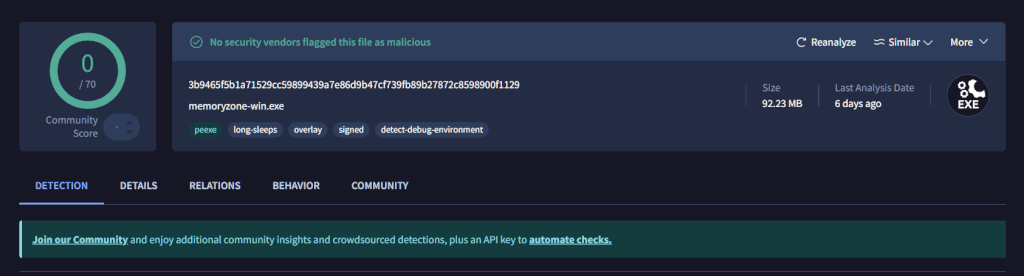
続いて、Wondowsのシステムの復元ポイントを作成しておきます。これはアプリインストール後のパソコンに何か不具合があった場合に、インストール前の状態にすぐに戻せるようにしておくためです。私は必ずこの手順を踏んでいますが、不必要ならばスキップしてください。
画面の指示に従ってインストールします。
無事起動画面が表示されたら、公式サポートページのマニュアルを参考に使用してみてください。
再インストールしても起動しない
私の場合、再インストールして「管理者権限」で起動してもすぐに表示が消えて使えないのでアンインストールしました。
対応USBのSandisk Ultra USB3.0をPCに挿して確認しましたが、Memory Zoneが起動する様子もなく使うのを断念。
おそらくWindowsアップデートをしばらく行っていないので、必要なプログラムがインストールされていない可能性もあります。
過去のWindowsアップデートでの不具合報告等を見ると、正直気軽にはアップデートできないので、またアップデートした後に試すつもりです。
ファイル暗号化で他の代替手段として当ブログの記事にも書いてある「Bitlocker」EFS」「FileCapsule Deluxe Portable」等を使うと言う選択もあります。
今のところPrivateAccessが使えるので問題ありません。
PrivateAccessについてはまだ公式サポートページからまだダウンロードできました。
PrivateAccessの使い方は過去記事に書いています。