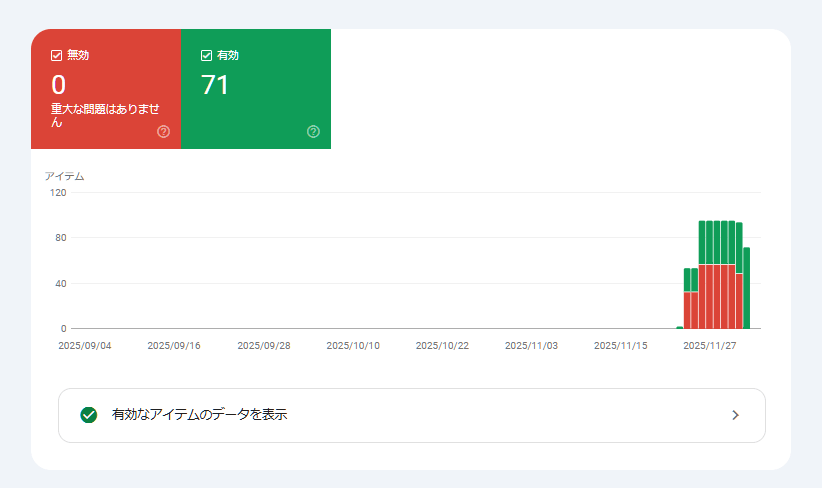
「data-vocabulary.org スキーマのサポートは終了します」に対する解決策。手順を追って詳しく解説します
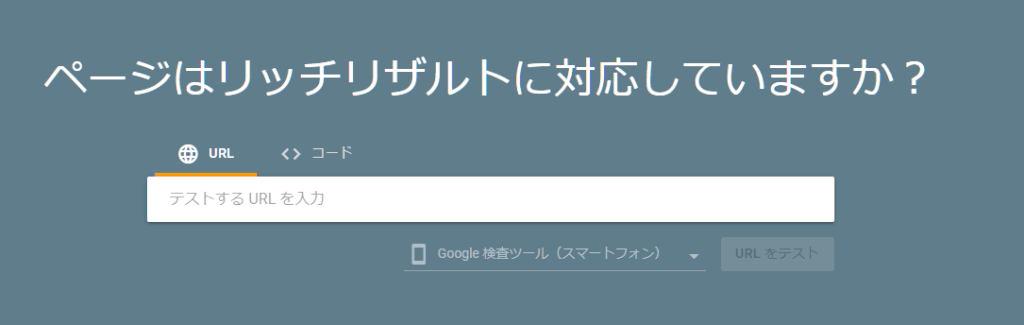
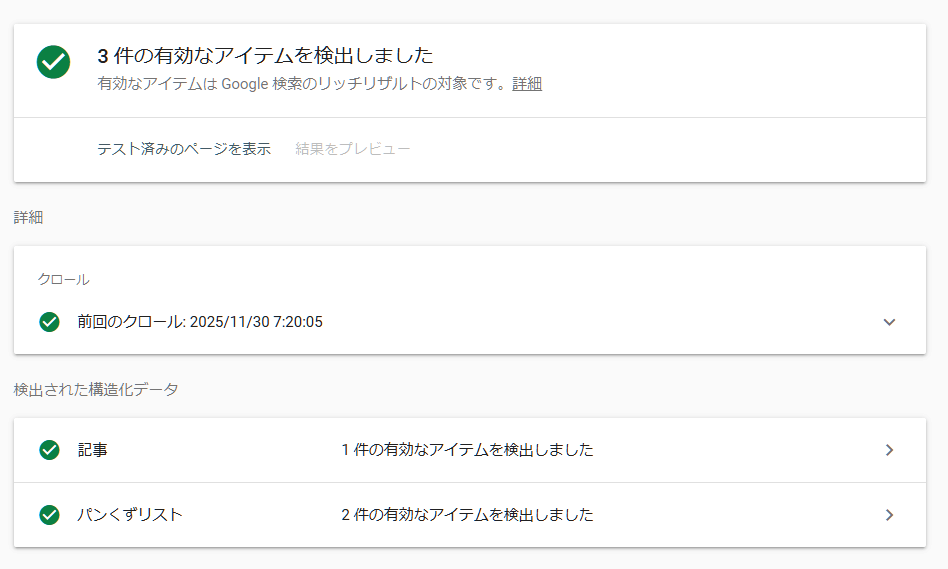
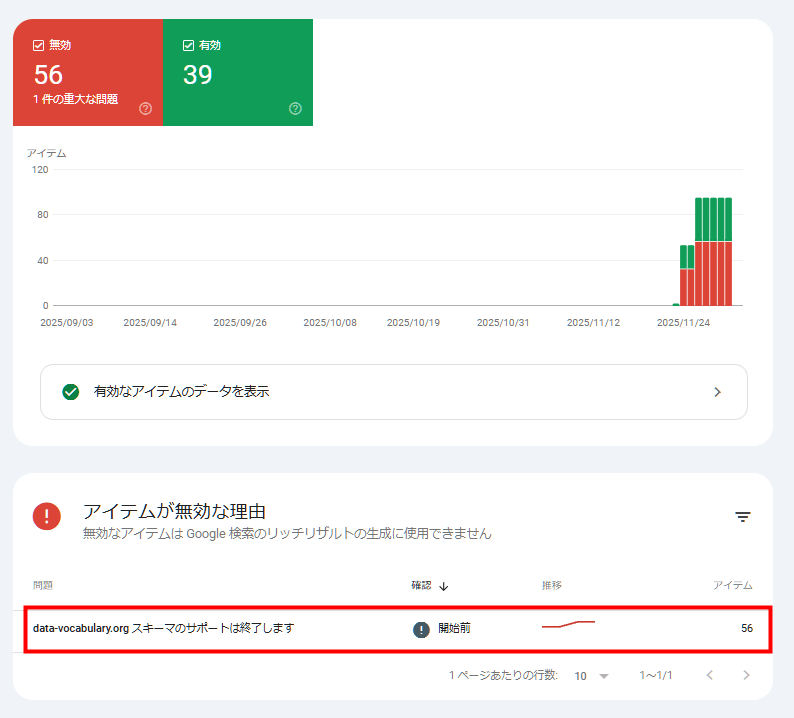
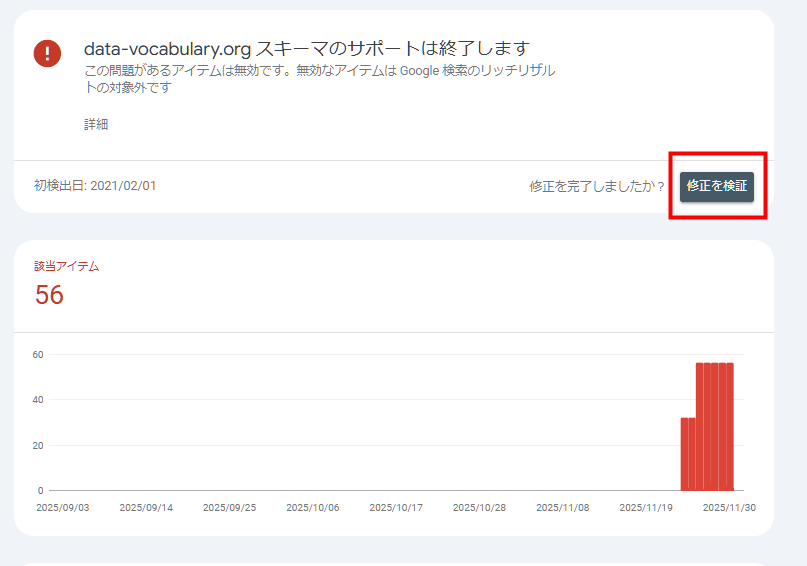
久しぶりにサーチコンソールにログインして、URL検査で記事のURLを調べると「data-vocabulary.org スキーマのサポートは終了します」と言う警告が表示されていました。
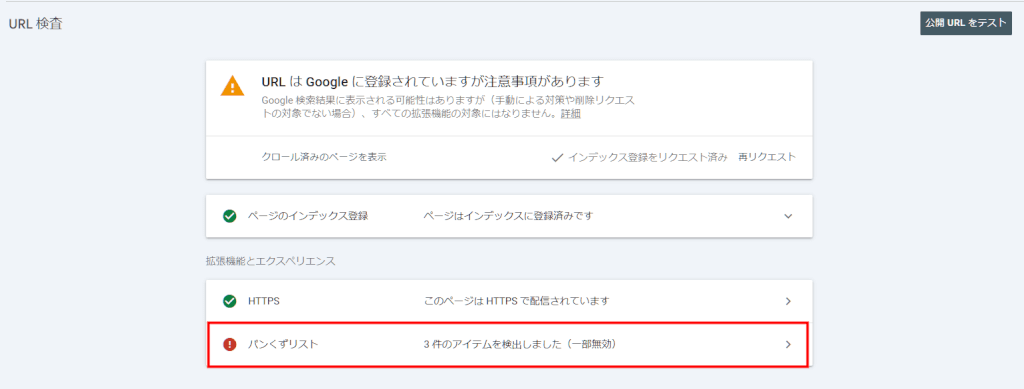
この対処法について調べてみたところ、解決できたのでその方法を備忘録として残しておきます。
推奨:必ず何かを変更する前にファイルのバックアップを取る
すべて自己責任でお願います。
目次
「data-vocabulary.org スキーマのサポートは終了します」の原因
この警告は自分のサイトのどこかに古い構造化データ(data-vocabulary.org)が残っていることを意味します。
Googleは2020年にdata-vocabularyを完全に終了し、現在はschema.org(JSON-LD 形式)だけをサポートしています。
参照:https://developers.google.com/search/blog/2020/01/data-vocabulary?hl=ja
- 構造化データとは?
- 検索エンジンやプログラムが理解できる形式でウェブページの情報を整理して記述したデータのことです。簡単に言うと、「人間には見えるけど、コンピュータには曖昧な情報」を明確に説明するためのマークアップです。
例を見ると分かりやすいです。
例:普通の HTML と構造化データの違い
・普通のHTML
<p>この店は東京都渋谷区にあります。営業時間は10時〜19時です。</p>
・構造化データ(JSON-LD 形式)
<script type="application/ld+json">
{
  "@context": "https://schema.org",
  "@type": "LocalBusiness",
  "name": "渋谷カフェ",
  "address": {
    "@type": "PostalAddress",
    "streetAddress": "渋谷区○○",
    "addressLocality": "渋谷区",
    "addressRegion": "東京都",
    "postalCode": "150-0000",
    "addressCountry": "JP"
  },
  "openingHours": "Mo-Su 10:00-19:00"
}
</script>
検索エンジンはこの情報を読み取って、リッチリザルト(地図・評価・営業時間)として表示可能になります。
- リッチリザルトとは?
- リッチリザルト(Rich Results)とは、Google 検索結果で、通常の青いリンクだけの表示ではなく、追加情報や装飾がついた見た目で表示される検索結果のことです。構造化データを正しく導入すると、検索結果がリッチリザルトとして表示される可能性があります。
よくある原因として、
- 使用中のテーマが古いパンくずリスト(Breadcrumb)を出力している
- パンくずリスト(Breadcrumb)系プラグインが古い
- All in One SEO 以外の SEO/ナビプラグインが出力している
などが挙げられます。
ほとんどのケースはパンくず関連のコードに古い構造化データが使われていることが原因です。
どのファイルに古い構造化データの記述があるのか?
ワードプレスで古い構造化データ(data-vocabulary)を見つけるには、簡単な方法としてご自分のサイトやブログを開いた状態で、右クリック → ページのソースを表示をクリックします。
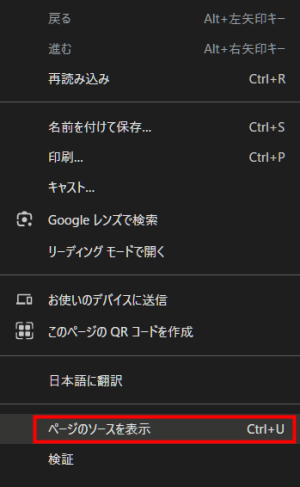
その状態からキーボードのCtrl + Fを押して
data-vocabulary
と入力すると該当箇所が見つかります。

記事ページにパンくずが表示されている場合、テーマのsingle.phpでコードが見つかる可能性が高いです。
私の場合、パンくず関連のコードに1箇所だけdata-vocabularyが使われていたため、該当箇所を削除して、プラグインを使わずパンくずを実装しました。
また、data-vocabularyが1つでも残っていると、次の項で書いているJSON-LDを追加してもサーチコンソールの警告は消えません。
該当箇所を削除するか、パンくず系のプラグインを使っている場合は更新する必要があります。
古いdata-vocabulary.orgのコードを削除する
古いdata-vocabulary.orgのコードはワードプレスのテーマから完全に削除して大丈夫です。
繰り返しになりますが、古い構造化データであるdata-vocabularyは2020年にGoogleが正式サポート終了しています。
よって、もはやSEO効果もゼロ、Googleの検索結果(リッチリザルト)には一切使われない、残っているとSearch Consoleに警告を出し続けるだけで、残しておくメリットがないため削除しても問題ありません。
削除する箇所は、data-vocabularyが含まれているclassを丸ごと削除します。
<div class="pankuzu">この中にdata-vocabularyが含めれている</div>
削除&プラグイン更新する場合は必ずファイルのバックアップを取ってからにしてください。
使用中のテーマが古いパンくずリスト(Breadcrumb)を出力している場合の対処法
まず最初にテーマのバージョンを確認します。
外観 → テーマ → テーマの詳細 → バージョン
テーマのバージョンが古いとdata-vocabularyを含んでいる可能性が高いので、可能なら最新版にアップデート。
パンくずリスト(Breadcrumb)系プラグインが古い場合の対処法
パンくず系のプラグインを最新のものにアップデートします。
プラグイン → 選択して更新
プラグインの更新によりサイトで不具合が発生する可能性もあるので更新する前にバックアップを推奨します。
All in One SEO以外のSEO/ナビプラグインが出力している場合
最新のAll in One SEOのパンくずはschema.orgに対応していますので、それを使うのが簡単です。
- SEO/ナビプラグインを無効にします
- All in One SEOのパンくずを有効にします
- All in One SEO → 外観
- テーマ側のパンくずを無効化する
- テーマの設定で「パンくず表示」→ OFF
テーマのパンくずをOFFにすると画面上からパンくず自体が消えます。その場合は、All in One SEOのパンくずを表示させるためにパンくずの位置にAll in One SEOのコードを入れる必要があります。
PHPを編集するのは手間もかかるので、簡単な方法として以下の2つの方法があります。
ショートコードをウィジェットやブロックに追加
以下のコードを追加します。
記事タイトルの上などにブロックで追加
ブロックエディタの場合、「AIOSEO パンくず」ブロックが使用可能です。
All in One SEOのパンくずは最新のschema.orgを使用するためGoogleで100%有効です。
上記のそれぞれの方法を試してもまだ警告が出る場合はschema.org(JSON-LD)の導入を検討してください。
解決策:schema.org(JSON-LD)を導入する
簡単にワードプレスでschema.org(JSON-LD)を使ってパンくずリストをマークアップする方法として、以下のコードをheader.phpもしくはfooter.phpに追加する方法があります。
このコードを使えば、PHPのバージョンやテーマの古さに影響されず、schema.org(JSON-LD)でパンくずリストをマークアップできます。
コードの設置場所ですが、footer.phpの
</body>