
SanDisk SecureAccessでUSBメモリ内のファイルを暗号化して安全に管理する方法

最終更新日:2026年3月30日
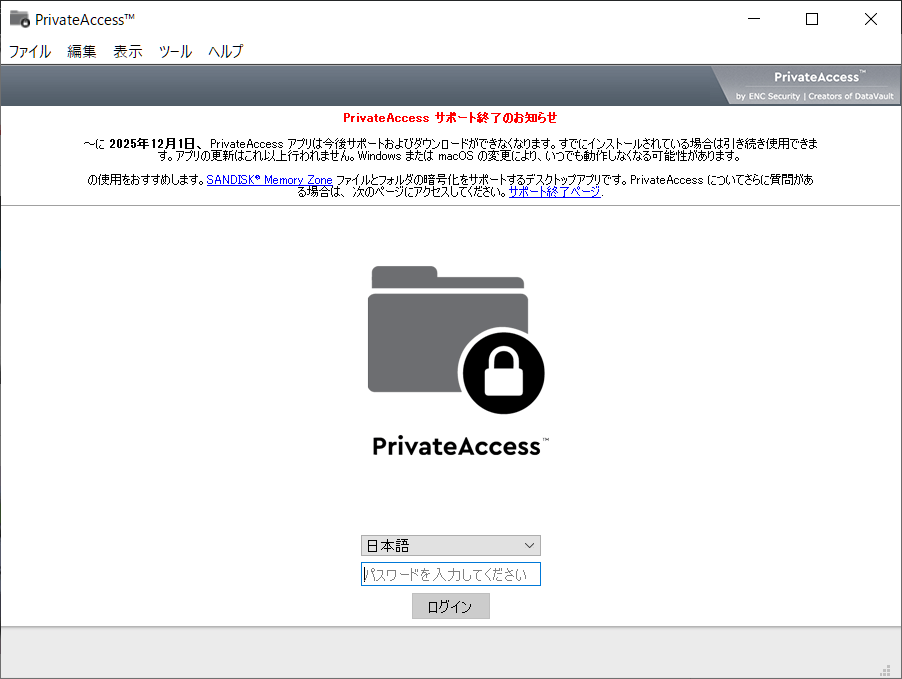
公式サポート終了ページ:
https://support-jp.sandisk.com/app/answers/detailweb/a_id/53246
にも「2025年10月31日以降、PrivateAccessのアップデートやサポートは行われません。」と書かれています。
2025/12/01以降はサポート終了&ダウンロードができなくなるようです。すでにインストールしている場合は引き続き使えるようですが、WindowsやMacOSの変更により、いつでも動作しなくなる可能性があるとのことです。
使っている人は、念の為、中身をバックアップしておいた方がいいかも知れません。バックアップの方法は別記事に書いています。
SanDisk SecureAccessはアップデートで「PrivateAccess」になりました。従来のSanDisk SecureAccessよりセキュリティが強化されています。
SanDisk SecureAccessを今まで使用していた場合、SanDisk SecureAccessを起動するとアップデート画面が表示されますので、アップデートすることで使えます。使い方は変わっていません。
SanDisk製のUSBメモリを購入したら最初から入っていたSanDisk SecureAccessが思ったよりシンプルで使い勝手も良いので使い方などを書いておこうと思います。
USBメモリは気軽に使えて便利な反面、セキュリティ面では色々と注意が必要です。
例えば、Windows機能の自動再生は、接続したデバイスを認識し各種メディアをすぐに再生できるメリットがある反面、USBメモリ内に悪意のあるウイルスに感染したファイルなどがあると、自動実行されPC自体に感染が拡がったりするケースもあるようです。
自動再生については、コントロールパネルからそれぞれのファイルに対して動作を設定できます。私は自動再生機能自体をOFFにしています。
事実、USBメモリからウイルス感染したというニュースも耳にします。
話が逸れましたが、SanDisk SecureAccessはインストール不要で、なおかつ簡単にファイルを暗号化できるソフト。USBメモリを紛失した場合や勝手に中身を覗かれたりした場合、漏洩を事前に防げます。
目次
SanDisk SecureAccessの使用条件
このソフトはSanDisk製のフラッシュドライブのみで動作します。購入者特権という感じですかね。
すでにSanDisk製のUSBメモリを持っている場合は同梱されていると思いますが、古いタイプだと分からないです。その場合は公式HPからダウンロードできます。
SanDisk SecureAccesを使う時の注意点
暗号化する前に以下の注意点をよく読んでから実行します。
- パスワードを忘れた場合、フラッシュドライブ内の情報を取り戻すことはできない
- パスワードを忘れた場合、新たなパスワードや代替方法はSanDiskカスタマーケアセンターでもサポート外となる
- パスワードをリセットするためのオプションは存在しない
よってパスワードを忘れた場合は、思い出さない限り暗号化したファイルにアクセスできなくなります。パスワードは絶対に忘れないよう厳重に保管してください。
SanDisk SecureAccessの暗号化アルゴリズム
SanDisk SecureAccesの暗号化アルゴリズムはAES 128ビット*です。
- AES 128
- AES(Advanced Encryption Standard)は、データのブロック長と鍵長を128ビットで暗号化するブロックアルゴリズム。鍵長により【AES 128】【AES 192】【AES 256】の3種類が存在する。鍵長のビット数が増えるほどセキュリティは高くなるが、処理速度にも影響が出る為、AES 128が使われることも多い。《独立行政法人 情報処理推進機構 IPA》によると、AES 128の安全性と使用推奨期間は2030年超となっている。参考:独立行政法人 情報処理推進機構 IPA 暗号の世代交代PDF
SanDisk SecureAccessのダウンロードと実行方法
こちらからダウンロードできます。ページの中部辺りにダウンロードリンクがあります。

ダウンロードしたファイルをSanDisk製のUSBメモリに移動するかコピペします。
移動したらクリックして実行します。

NEXTをクリック。

チェックボックスにチェックを入れてNEXTをクリック。

パスワードを入力する。ヒントはオプションなので必要なら入力します。
パスワード強度はExcellentに越したことはないです。下のチェックボックスの意味は画像の通り。チェックが多いほど強度も高まります。入力が済めばOKをクリック。

NEXTをクリック。

SanDisk SecureAccessが起動するので一旦閉じます。
再びSanDiskSecureAccessV3_win.exeから起動します。ここで言語を選べるので日本語を選び、パスワードを入力してログインします。

二度と表示しないは任意で。次へをクリック。

これで無事ログインが完了します。

SanDisk SecureAccessの使い方
物凄く簡単。マイ金庫に暗号化したいファイルをドラック&ドロップするだけ。上部のアイコン、下部のエクスプローラーからもファイルやフォルダを追加できます。

シンプルなので直感的に操作可能。暗号化さえしておけば、USBメモリを挿して、SanDisk SecureAccessにログインするだけで、後は普通にファイルやフォルダを参照したり操作すればいいです。終われば左上からログオフします。
SanDisk USB フラッシュメモリーの種類
2026年03月時点での公式HPによると、SanDisk USB フラッシュメモリーには3つの接続タイプがあります。
USB-Aタイプ
USB Type-A標準コネクターを装備したUSB-Aデバイス用のフラッシュメモリー。
| 商品名 | 接続タイプ | インターフェース | 詳細 |
|---|---|---|---|
| SanDisk Ultra Flair USB 3.0 Flash Drive | USB-A | USB 3.0 | 詳細を見る |
| SanDisk Ultra Dual Drive Go USB Type-C Flash Drive USB-A,USB-C両対応 | USB-A,USB-C | USB 3.2 Gen 1 | 詳細を見る |
| SanDisk Extreme Go USB 3.2 Type-A Flash Drive | USB-A | USB 3.2 Gen 1 | 詳細を見る |
| Sandisk Ultra Shift Usb 3.0 Flash Drive | USB-A | USB 3.2 Gen 1 | 詳細を見る |
| SanDisk Ultra Dual Drive Luxe USB | USB-A,USB-C | USB 3.2 Gen 1 | 詳細を見る |
| SanDisk Extreme PRO USB 3.2 Solid State Flash Drive | USB-A | USB 3.2 Gen 1 | 詳細を見る |
| SanDisk iXpand Flash Drive Go | USB-A | USB 3.0 | 詳細を見る |
USB-Cタイプ
USB Type-C標準コネクターを装備したUSB-Cデバイス用のフラッシュメモリー。
| 商品名 | 接続タイプ | インターフェース | 詳細 |
|---|---|---|---|
| SanDisk Ultra Flair USB 3.0 Flash Drive | USB-C | USB 3.2 Gen 1 | 詳細を見る |
| SanDisk Extreme PRO Flash Drive USB-C対応 | USB-C | USB 3.2 Gen 2 | 詳細を見る |
| SanDisk Phone Drive USB-C™対応 | USB-C | USB 3.2 Gen 1 | 詳細を見る |
| Sandisk Ultra Shift Usb 3.0 Flash Drive | USB-C | USB 3.2 Gen 1 | 詳細を見る |
| SanDisk Ultra Slider USB Type-C Flash Drive | USB-C | USB 3.2 Gen 1 | 詳細を見る |
| SanDisk Ultra Luxe USB Type-C Flash Drive | USB-C | USB 3.2 Gen 1 | 詳細を見る |
| SanDisk Ultra Dual Drive Go USB Type-C | USB-C | USB 3.2 Gen 1 | 詳細を見る |
Lightning
AppleのLightning標準コネクターを装備したLightningデバイス用のフラッシュメモリー。
あとがき
別に見られても困らないファイルなどはルート直下に置いて、大事なファイルはSanDisk SecureAccessの中に入れると言う使い方になると思います。
ただ、パスワードを忘れるとSanDisk SecureAccessにログインできなくなるので大事に保管しておきましょう。
ちなみにSanDisk Ultraを使っていますが、CrystalDiskMarkを使ったベンチマークは下の通り。

DドライブのHDDより速いです(汗)


