Windowsユーザー必須!作業効率爆上がり「PowerToys」の使い方と設定方法
PowerToysは、Microsoftが提供するWindows向けの便利ツールを集約したアプリです。
無料で使えるにもかかわらず、Windowsの作業効率を大幅に向上させる機能が多数搭載されています。
例えば、
・アプリを高速起動できる
・ファイル名を一括変更できる
・素早くファイル検索できる
・キーボードを自由にカスタマイズできる
など、標準のWindowsではできない便利な機能を追加できます。
この記事ではPowerToysのインストール方法から初期設定、便利機能などを初心者にもわかりやすく解説します。
目次
PowerToysとは?
PowerToysは、Microsoftが提供するWindowsの作業効率を向上させる無料ツール集です。
Windowsの標準機能を拡張するさまざまなユーティリティが含まれており、開発者だけでなく一般ユーザーにも人気があります。
主な特徴は次のとおりです。
- Microsoft公式の無料ツール
- Windowsの操作を効率化
- 多くの便利機能をまとめて利用可能
Windowsをより快適に使いたい人には、導入をおすすめできるツールです。
PowerToysのインストール方法
PowerToysは簡単にインストールできます。
まず、公式サイトからインストーラーをダウンロードします。
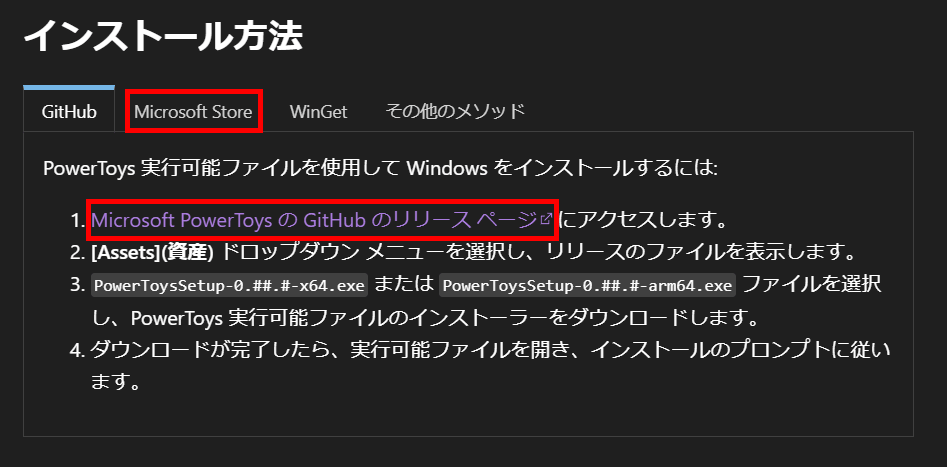
公式サイト: https://learn.microsoft.com/ja-jp/windows/powertoys/install?tabs=gh%2Cextract-094
インストール方法が書いていますので、Githubからダウンロードする場合はリンク先からダウンロードします。Microsoft Storeからダウンロードすることもできます。
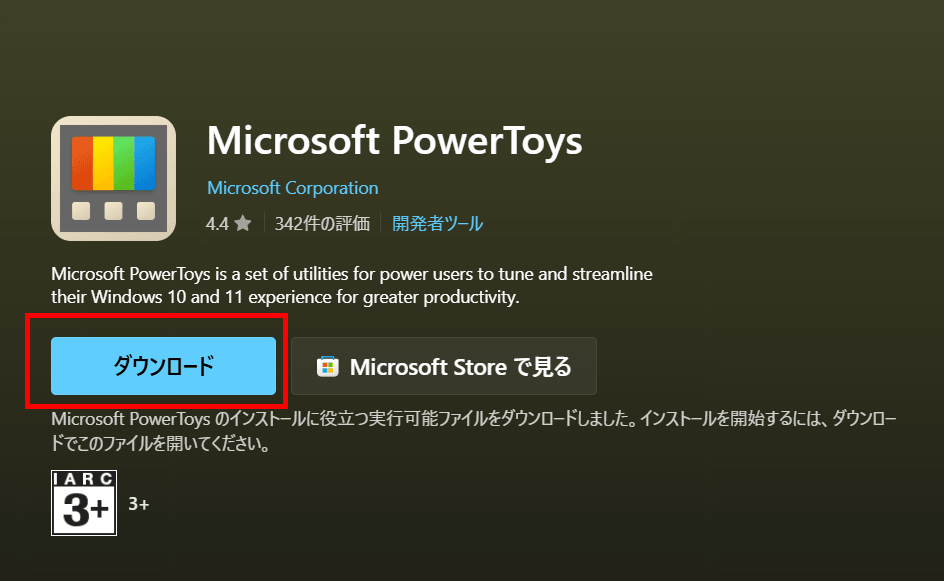
ダウンロードしたファイルをクリックすると、インストール画面になりますのでそのままインストールします。
PowerToysの初期設定と使い方
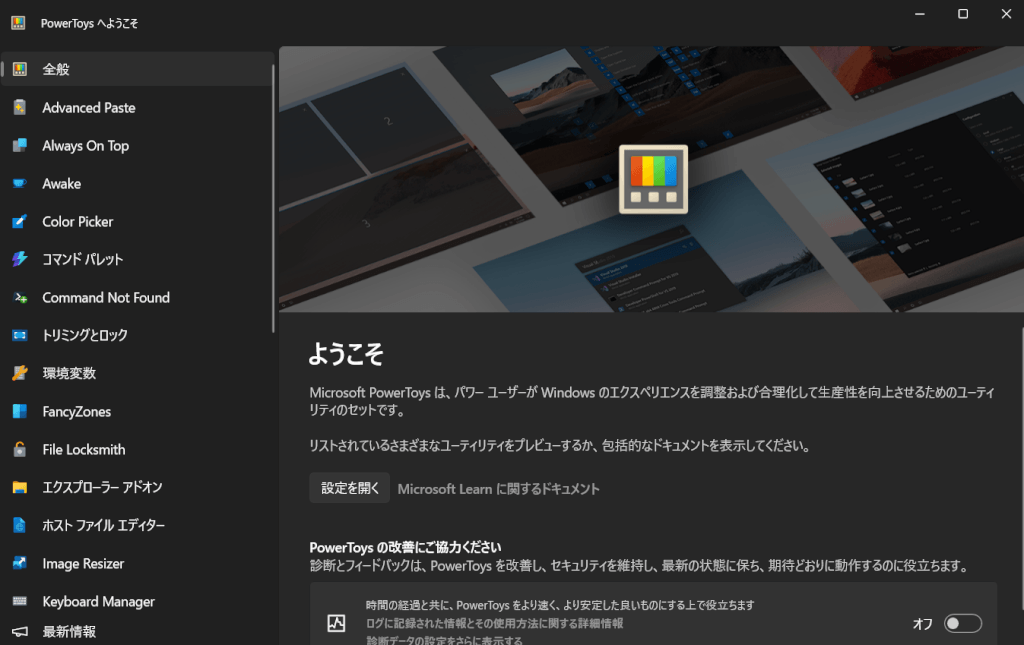
アプリを起動すると以下のような画面になります。
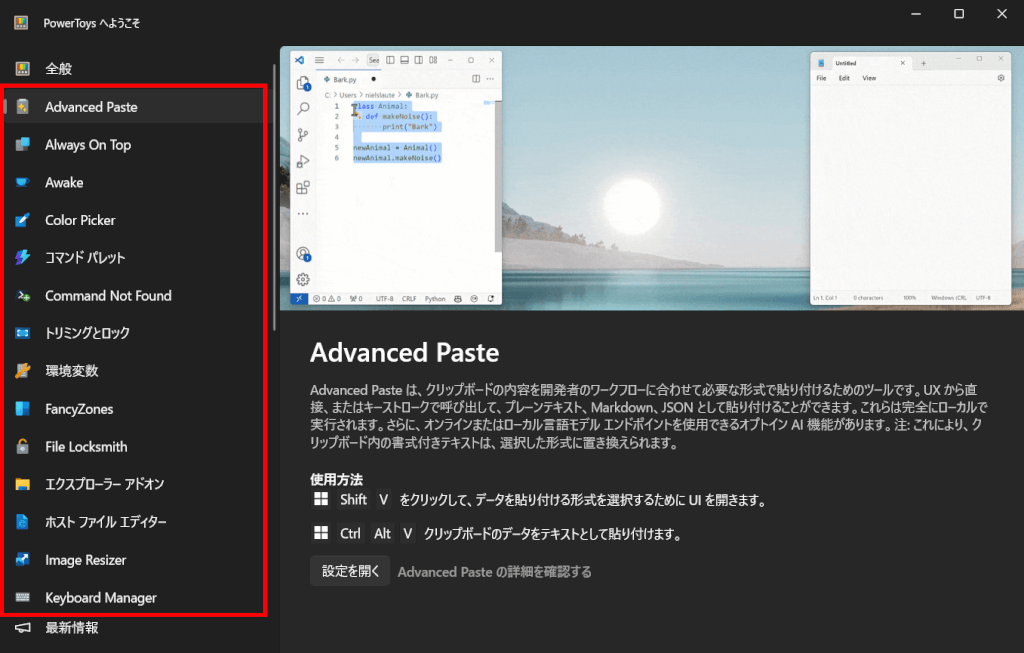
画面左にあるのが機能です。それぞれを選択すると機能説明と使い方を見ることができます。
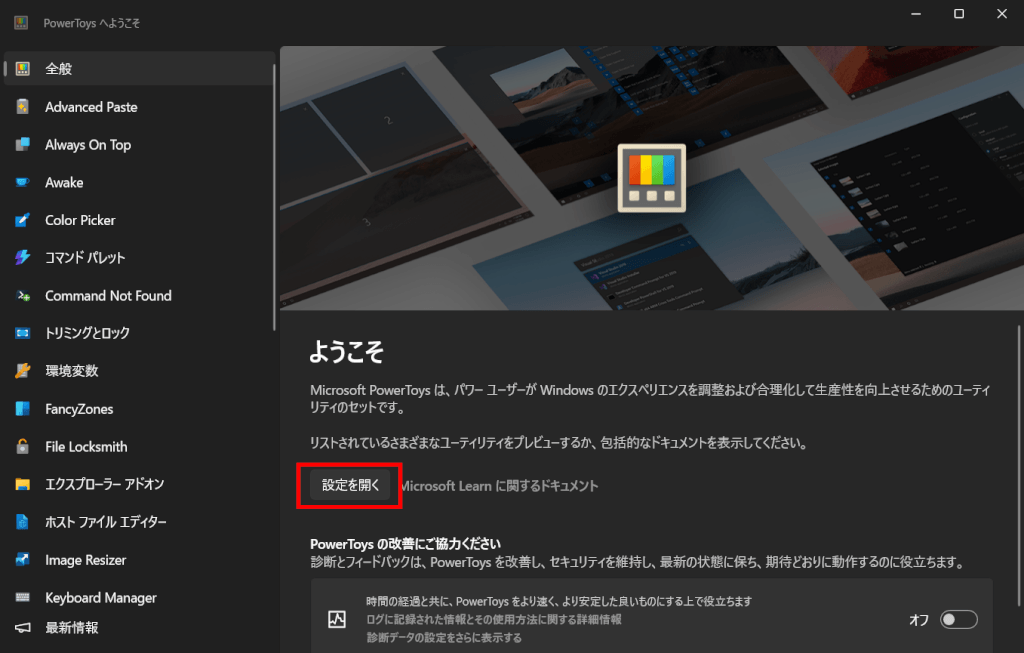
「設定を開く」から設定画面が起動します。左メニューに機能があります。
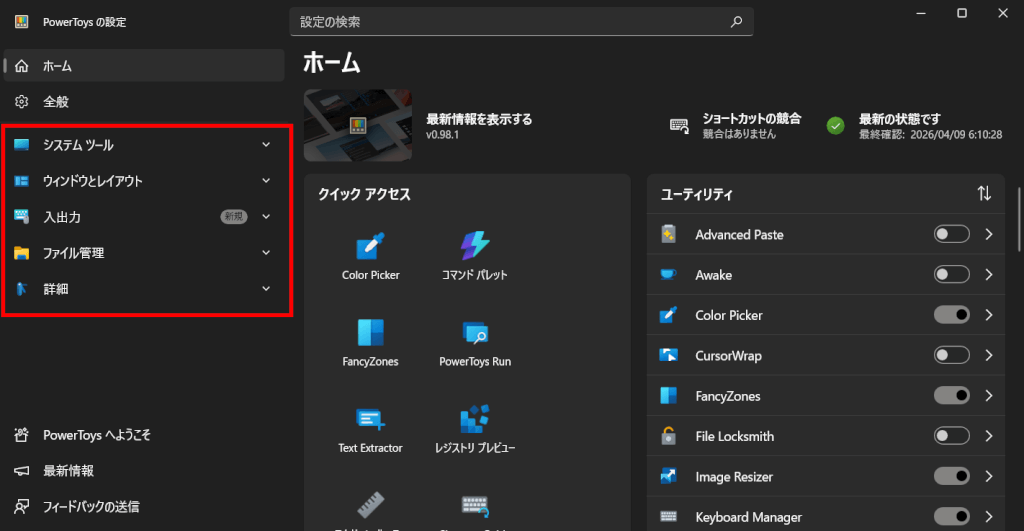
どこからでも直感的に操作可能
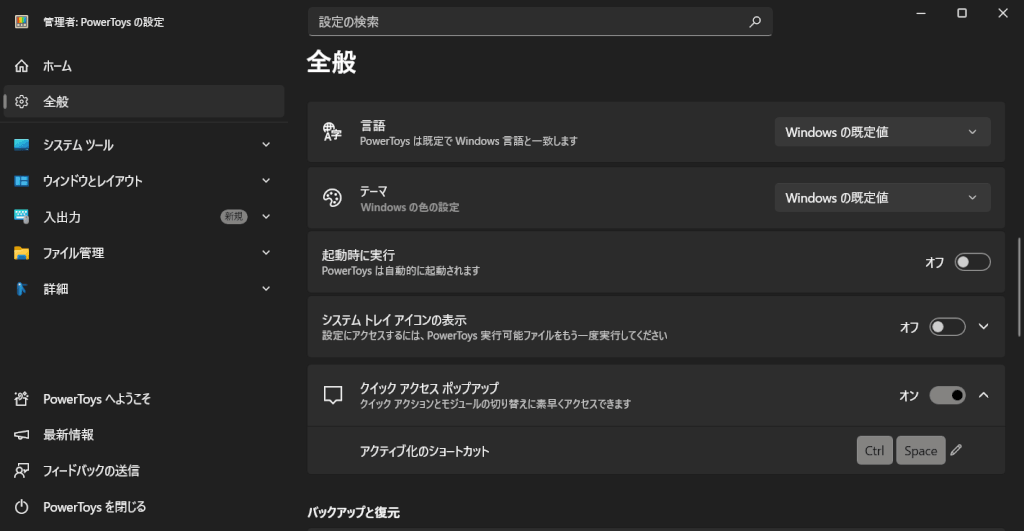
全般の設定では言語やテーマ、起動時に実行などを設定できますが、デフォルトのままでも問題ありません。
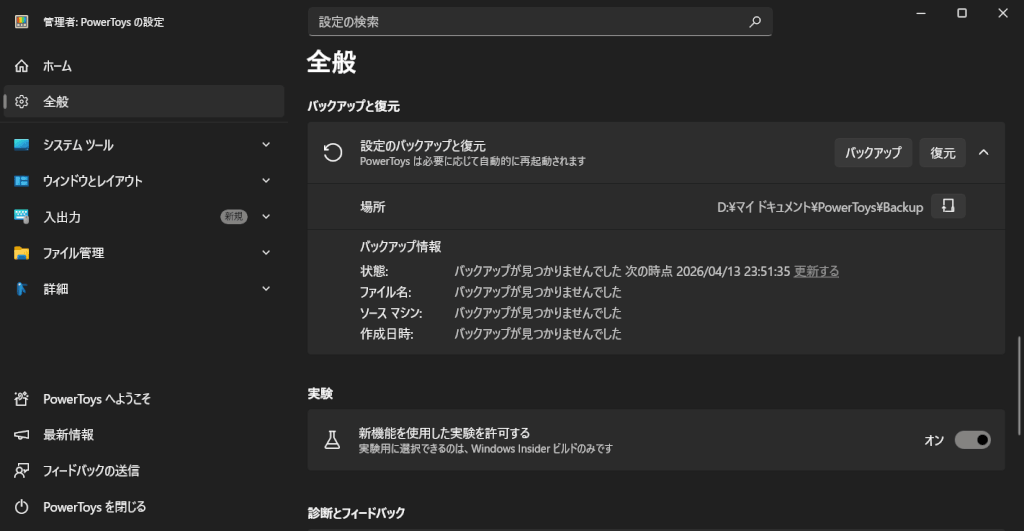
PowerToysのバックアップと復元も備わっていますので、自分好みにカスタマイズした後にバックアップすればOKです。
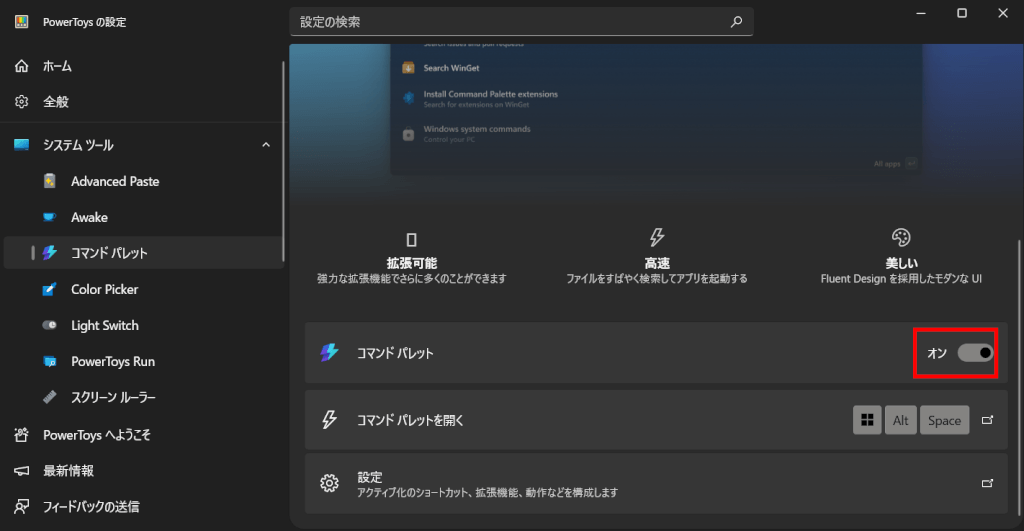
初期設定と言っても簡単であとは使いたい機能をオンにするだけです。
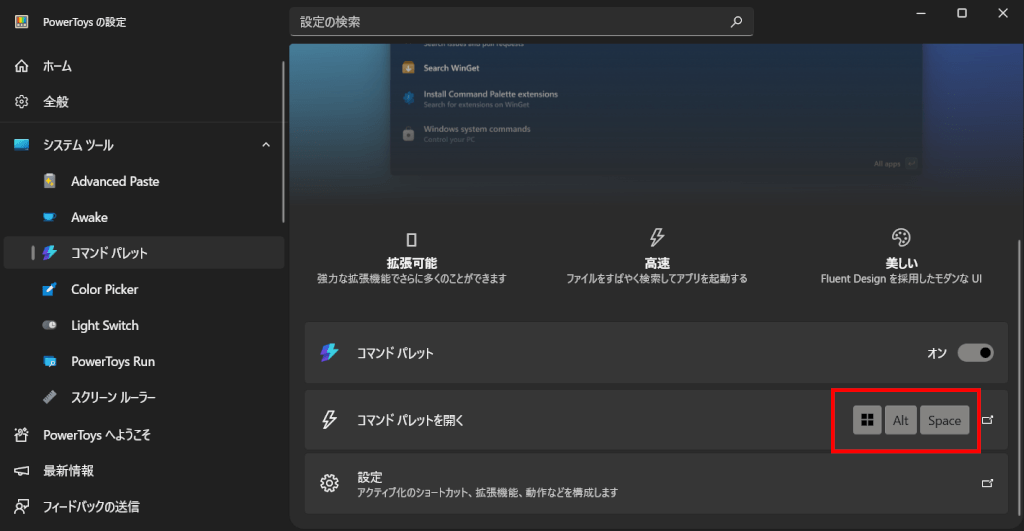
使い方は、各機能に割り当てられているキーボードショートカットで起動します。
PowerToysには多くの機能がありますが、すべてを有効にする必要はありません。
ご自分の用途に合わせて必要な機能だけをオンにすることで、より快適にWindowsを利用できます。
PowerToysの機能
ここでは実際に使ってみて便利だと感じた機能をご紹介します。
PowerToys Run
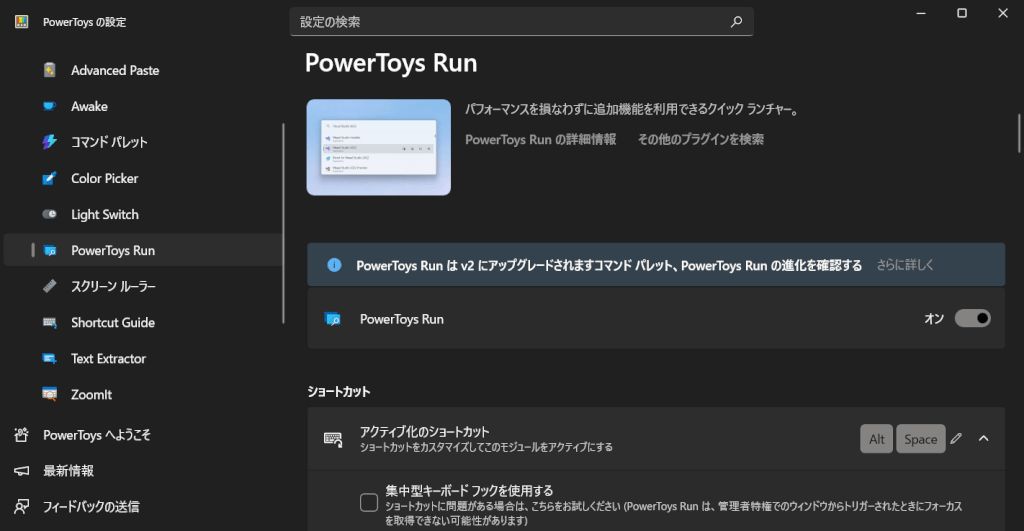
Windwosパワーユーザー向けのクイックランチャー。ここからほとんどのWinsdows機能にアクセスできます。パフォーマンスを下げることなく利用できるので非常に便利。Alt + Spaceで起動。
| 任意のアプリ起動 | アプリの頭文字を入力すると候補が出るのでそこから起動 |
| 計算 | 先頭に=を入力して数字を入力 |
| ファイル検索 | 先頭に?を入力してファイル名やフォルダ名を入力 |
| Windows設定関連 | 先頭に$を入力して検索したい文字を入力 |
| Web検索 | 先頭に??を入力して検索したい文字を入力(規定のブラウザが開いて検索結果画面に移行) |
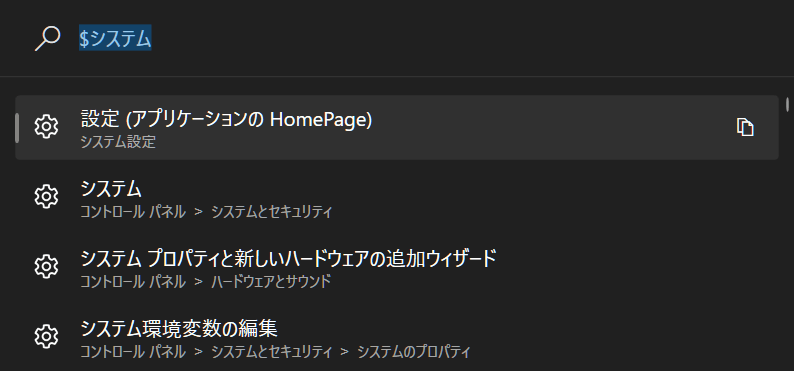
素早く機能にアクセスできる
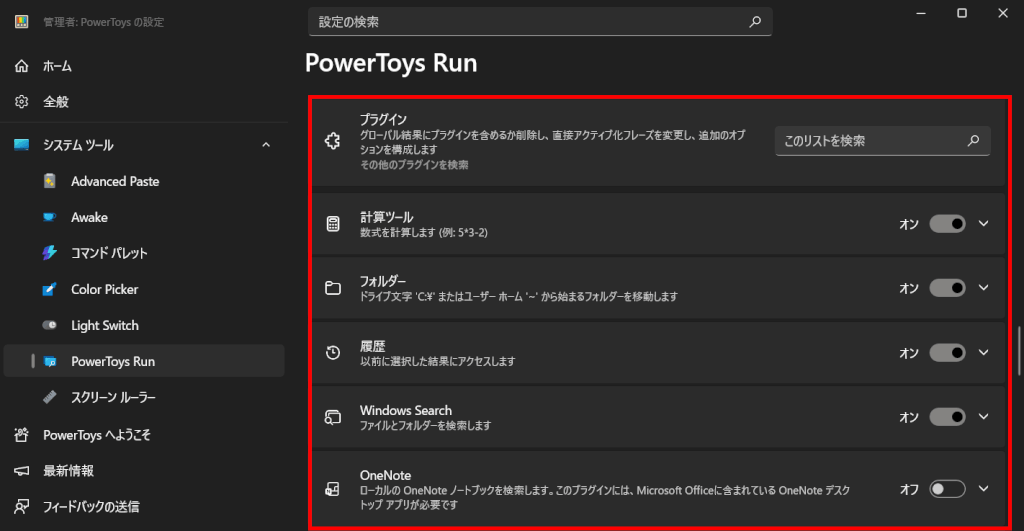
設定画面のプラグインでオンにしている機能が動作します。
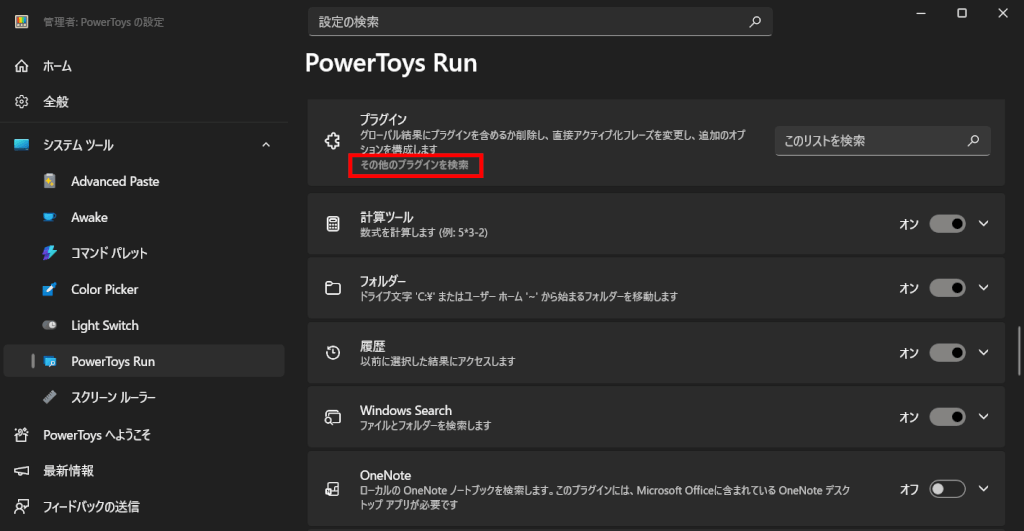
追加プラグインはリンクからGithubのページに飛べるので、便利そうなものがあれば追加するのもアリです。
コマンドパレット
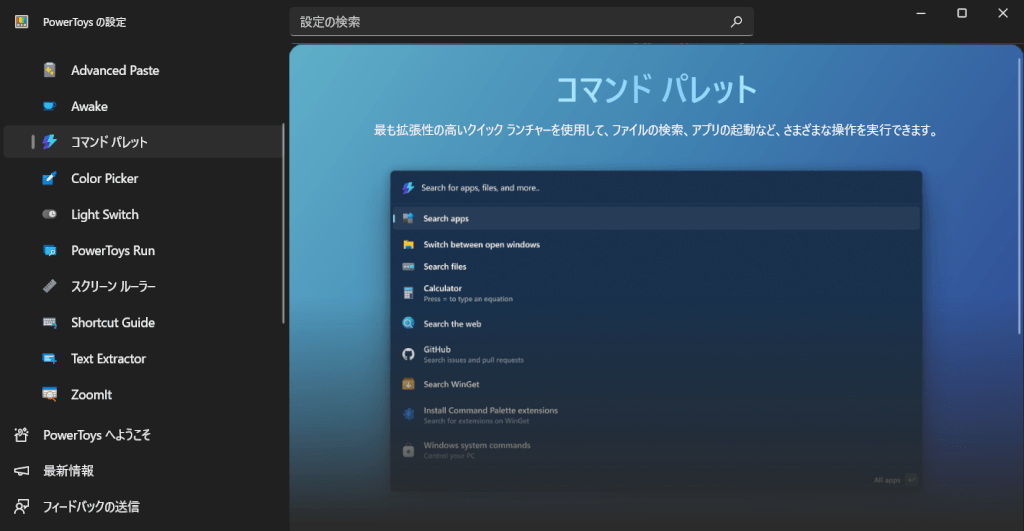
ファイル、アプリ機能など素早く実行できるランチャー。「ファイルを指定して実行」の上位互換みたいな感じです。アプリ起動、計算、ファイルやフォルダにアクセス、Web検索などが可能。 + Alt + Spaceで起動。
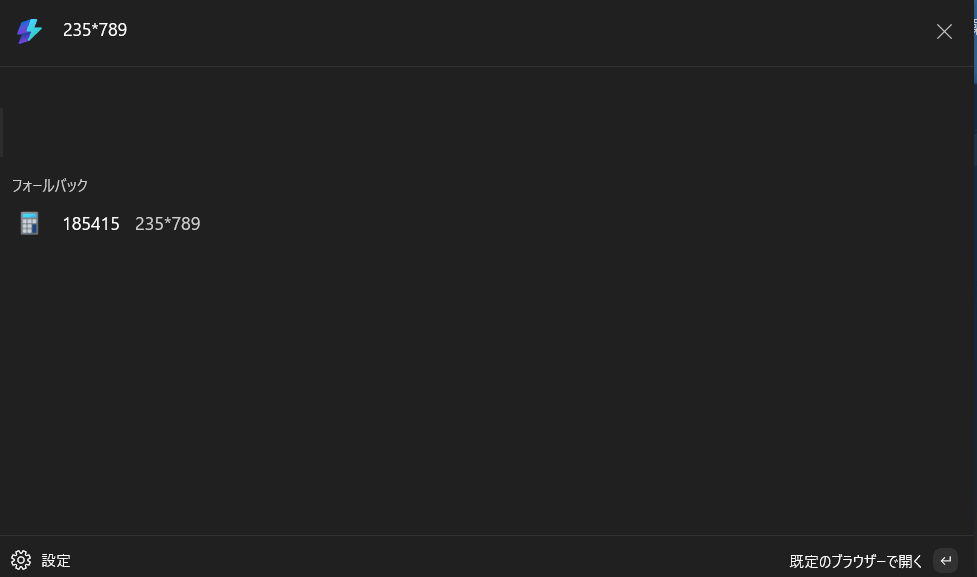
計算も電卓を起動せずに直打ちでOK
Keyboard Manager
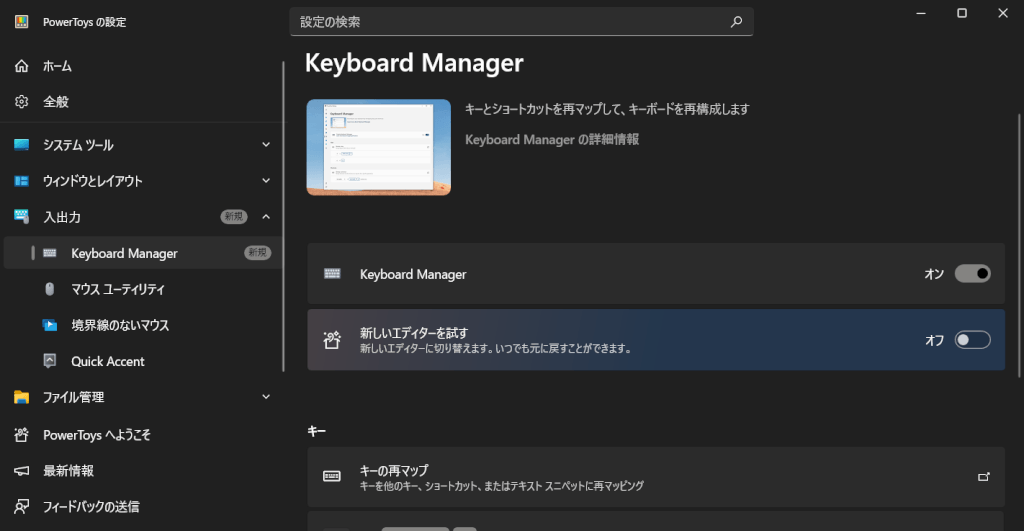
キーボードのキーとショートカットを再マップして、自分好みにカスタマイズできる機能。デフォルトのキー割り当てが使いづらい時などに、キー位置を変更したり、カスタムショートカットを作成して機能を割り当てできるので非常に便利。あまり使っていないキーを有効活用できるのも◎。
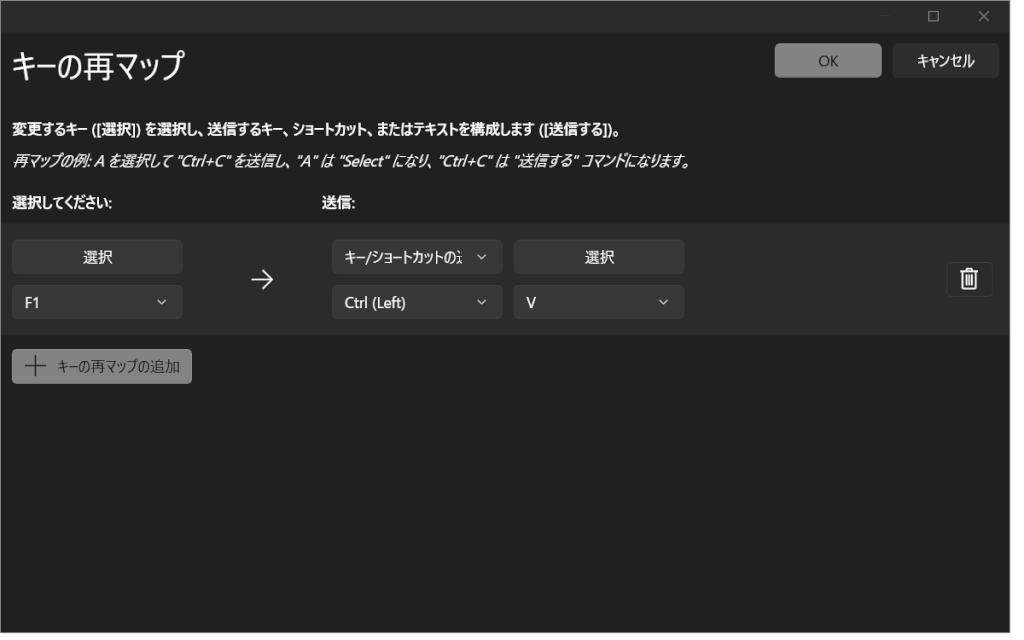
自分好みにキーをカスタマイズできる
Image Resizer
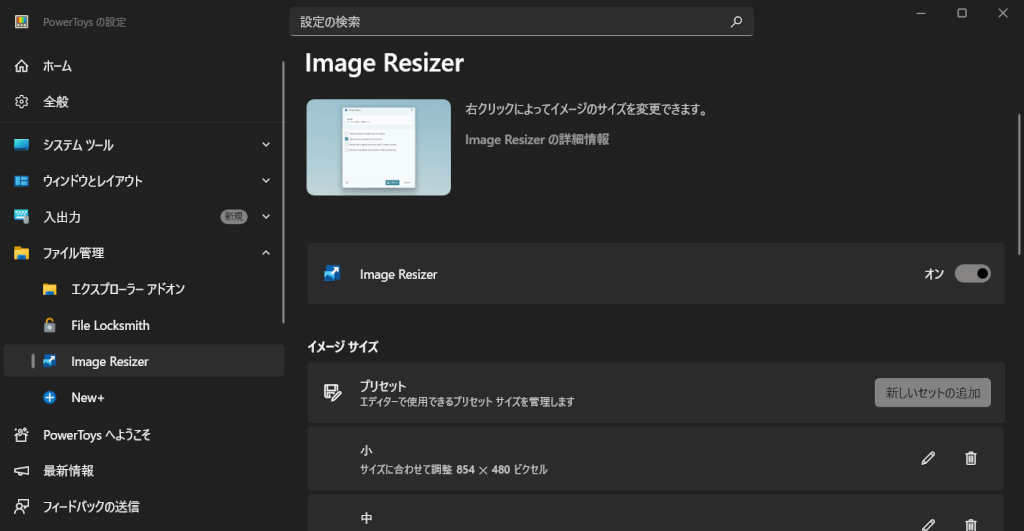
右クリックから画像をリサイズできる機能。わざわざリサイズのために画像編集アプリを起動する必要がないので非常に便利。エンコーダーの選択、サイズのカスタマイズ、ファイル形式のカスタマイズなども設定可能。
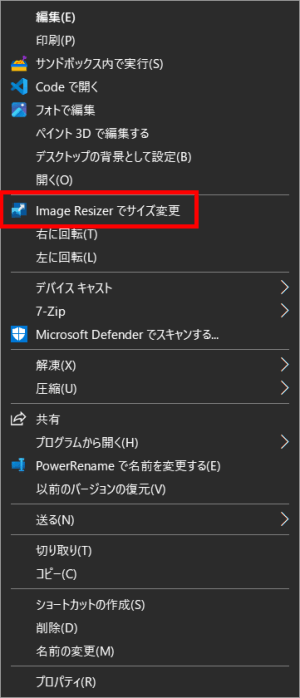
画像の上で右クリックから起動
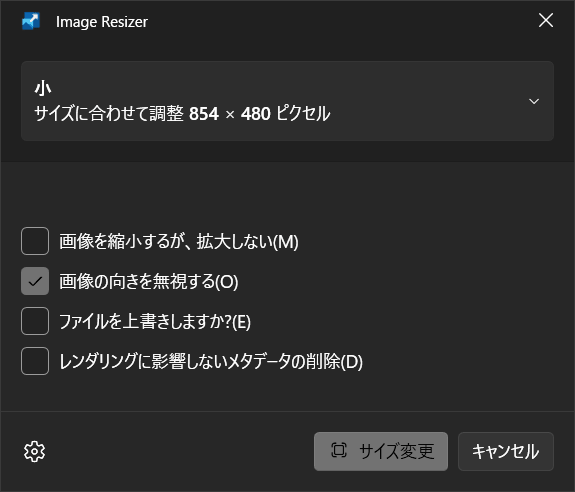
自分で設定したサイズも簡単にリサイズできる
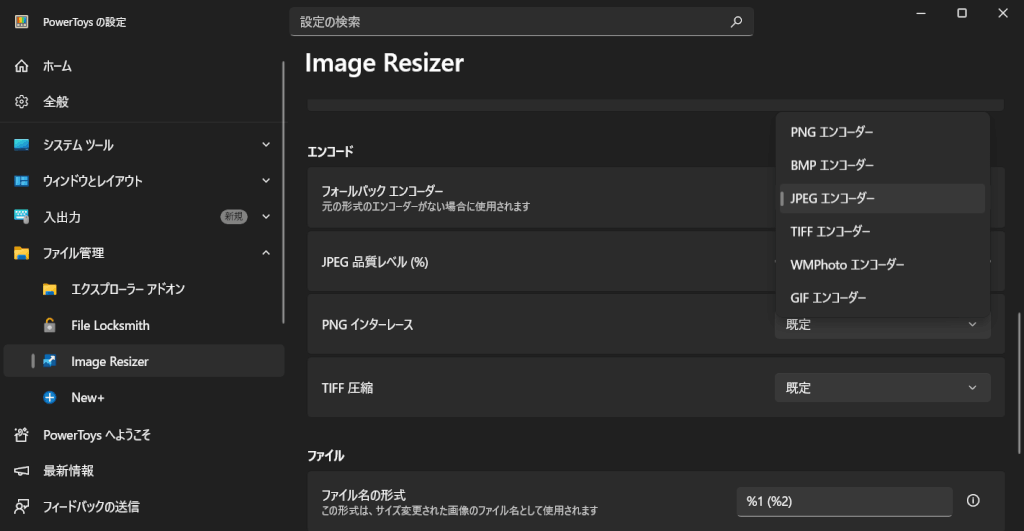
サイズ等のカスタマイズはPowerToysの設定画面から設定できる
Text Extractor
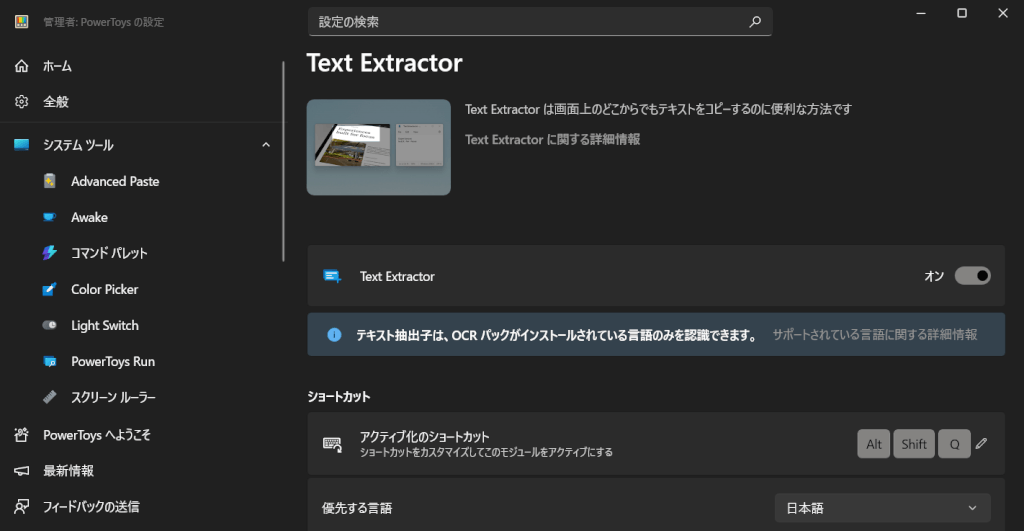
画像やビデオ内など、 Windows画面上の任意の場所からテキストをコピーできます。 この機能はOCR(光学文字認識)を使用して画面上のテキストを読み取ります。
Alt + Shift + Qで起動。
使い方の動画 ↓
PowerRename
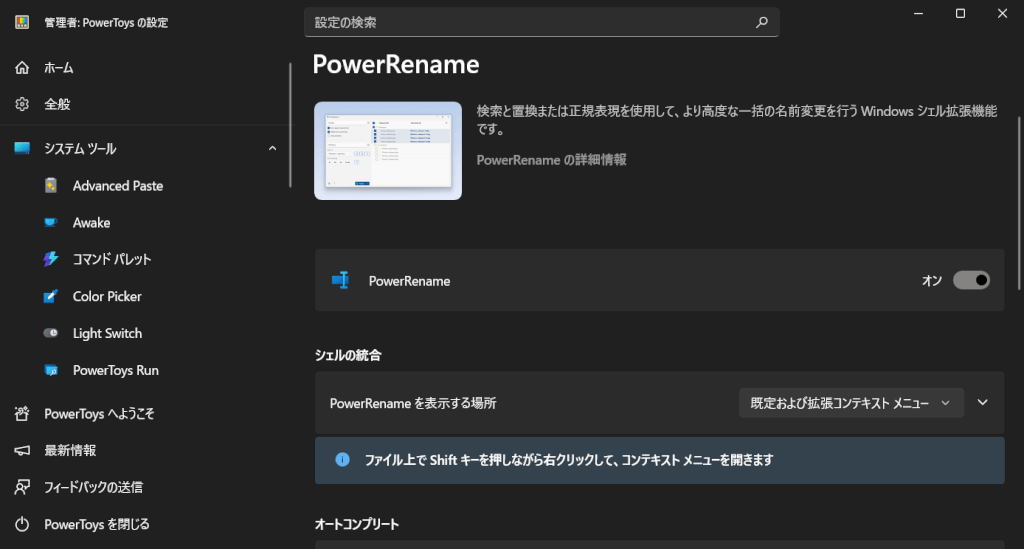
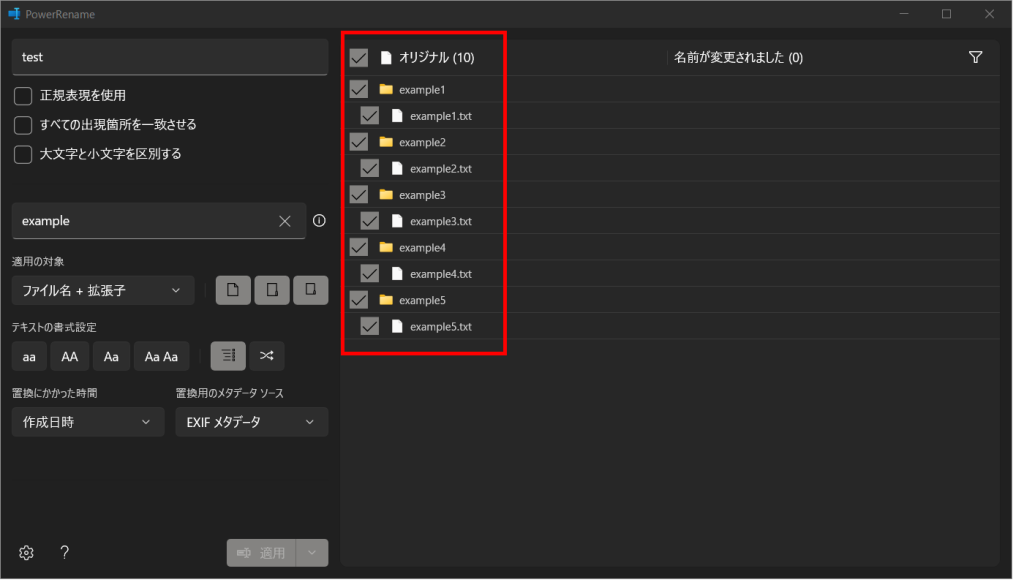
一度に複数のファイル名、フォルダ名を素早く一括変更できるツールです。コマンドプロンプトやバッチファイルでの一括変換より、GUIから簡単に一括変換できるのでおすすめです。
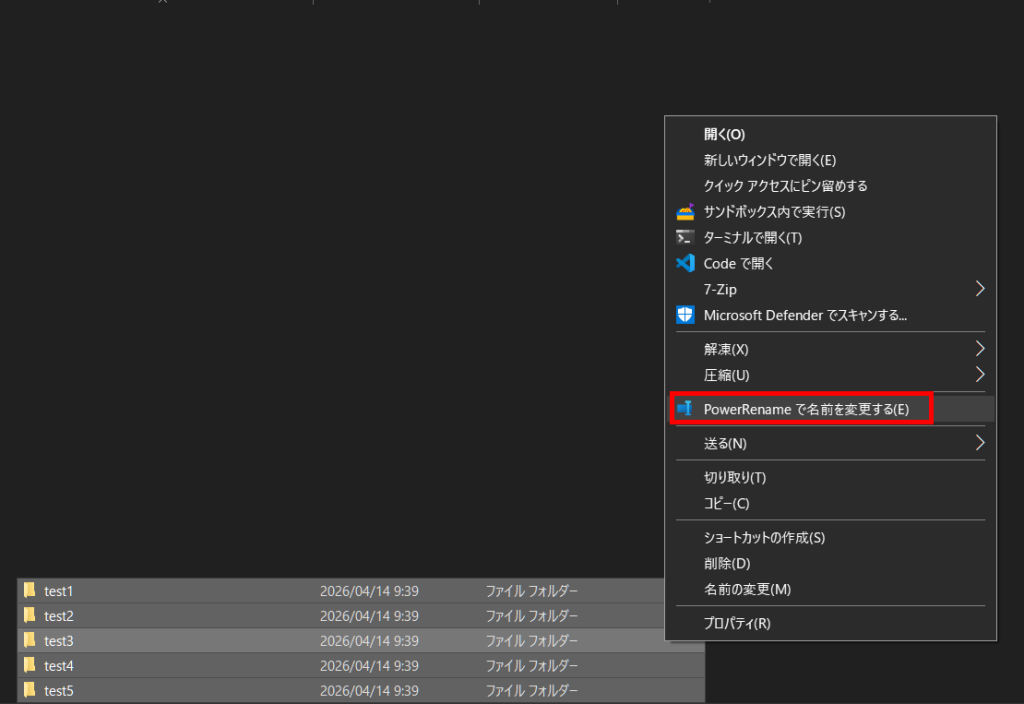
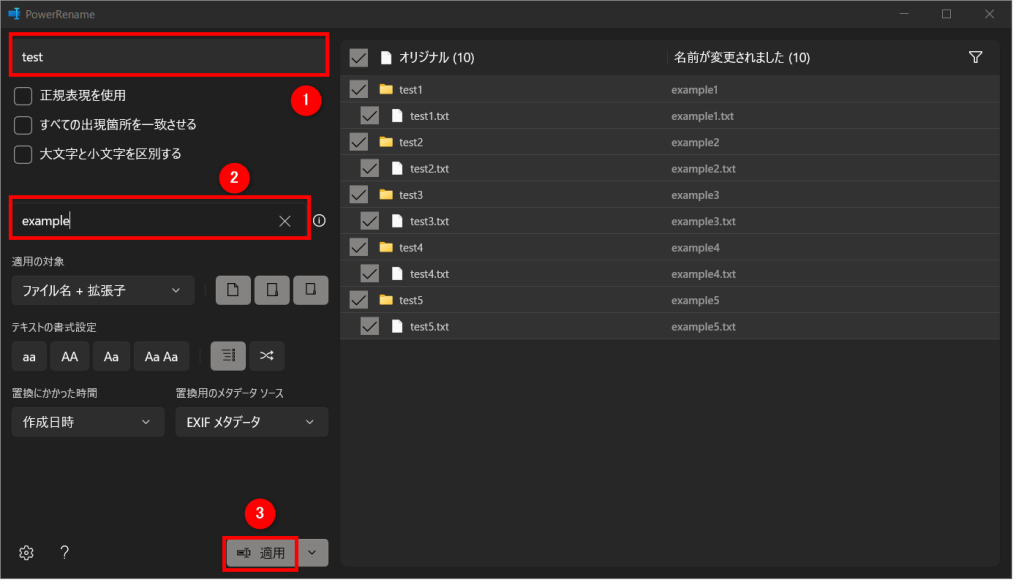
PowerToysの注意点
PowerToysは便利なツールですが、以下のような注意点があります。
- ・すべての機能を有効にすると重くなる場合がある
- ・一部機能はショートカットが競合する
機能のオンオフはワンクリックでできますので、とりあえず使ってみて必要ないからオフにすればいいだけです。
また、ショートカットが競合した場合は、その旨がPowerToys内に表示されますので、競合しないキーに変更すればOK。
FAQ
Q. PowerToysは安全ですか?
A. PowerToysはMicrosoftが提供している公式ツールのため、
基本的に安全に利用できます。
Q PowerToysは無料ですか?
A. 完全無料で利用できます。
Q. PowerToysはWindows10でも使えますか?
A. Windows10とWindows11の両方で利用可能です。
まとめ
PowerToysは「Windowsの痒い所に手が届く」ツールを網羅しています。
これを導入すれば作業効率が上がるのは確実で、むしろ無いと困るレベルです。
どの機能も、ほとんどパフォーマンスに影響しないのも◎。キーボード操作により、マウスを触る回数が減少します。
気になった方はインストールして使ってみてください。