AIブラウザ「Comet」のダウンロード方法と使い方や機能を解説します

先日、Perplexityからメールが届いていました。
Perplexityが開発したAIブラウザ「Comet」の無料アクセスがもうすぐ終了するとのことです。
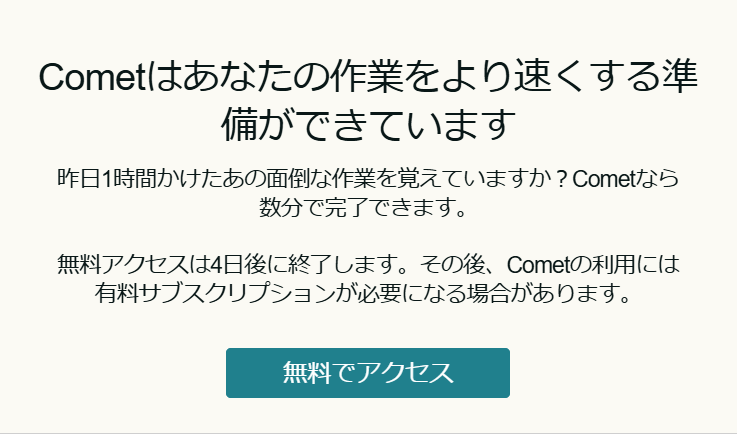
※現時点2025/12/28でもダウンロード可能です。
以前、ダウンロードして少し使っていたのですが、まったく機能を把握しておらず、ほとんど使わずにいました。
AIブラウザが「どう便利なのか?」を確認したくて、今回Cometについての機能などを把握した上で、もう1回使ってみたところ、非常に便利なブラウザと言うことが分かったので記事にします。
本記事ではAIブラウザ「Comet」の使い方や機能を中心に解説します。
目次
Cometとは?
CometはPerplexityが開発したAIブラウザです。
Cometは、従来のブラウザ機能にPerplexityのAIアシスタントを統合したChromiumベースのブラウザです。公式の設計思想としては、「プライバシーとセキュリティを核とした設計」を掲げています。
Cometは従来の「Webサイトを閲覧する道具」としてのブラウザを、「ユーザーの代わりにタスクを実行するAIエージェント」へと進化させた点が最大の特徴です。
Cometの主な機能
Cometには、役割の異なる2つのAI機能が統合されています。
Comet Assistant (受動的支援)
サイドバーに常駐し、現在開いているページや動画の要約、翻訳、内容への質問に即座に答えます。
Comet Agent (能動的実行)
ユーザーの指示を受けて、Webサイトの操作を自動化します。例えば、「この条件に合うホテルを予約して」「フォームに入力して」といった複雑なステップをAIが代行します。
「タブ」を越えた情報の統合(クロスタブ・インテリジェンス)
従来のブラウザは1つのタブごとに情報を処理しますが、Cometは開いている全てのタブを横断して理解できます。
| 一括要約 | 複数のタブで開いたリサーチ資料をまとめて1つのレポートにする。 |
|---|---|
| 比較分析 | 複数のショッピングサイトのタブを開いた状態で「一番コスパが良いのはどれ?」と聞くと、全サイトの情報を比較して回答する。 |
| 自動整理 | 散らかった大量のタブを、AIが内容に基づいてトピックごとに自動でグループ化(スタック)します。 |
高度なタスク自動化と連携
単なる情報の要約にとどまらず、実際の「アクション」に繋がる機能が強力です。
| ショッピング連携 | 「Instant Buy with PayPal」機能により、商品の検索から支払いまでをブラウザ上で完結させることが可能です。 |
|---|---|
| カレンダー・メール連携 | GmailやGoogleカレンダーと接続し、メールの内容から会議をスケジューリングしたり、返信ドラフトを作成したりできます。 |
| 音声モード | キーボードを使わずに、音声だけでブラウジングや検索、タブの操作が可能です。 |
Cometのダウンロードとインストール
Cometは早期アクセスユーザーからの招待制でしたが、現在は以下の手順で導入できます。
Perplexity Comet 公式ページ https://www.perplexity.ai/comet にアクセスします。
「Download for Mac」または「Download for Windows」をクリックしてダウンロードします。
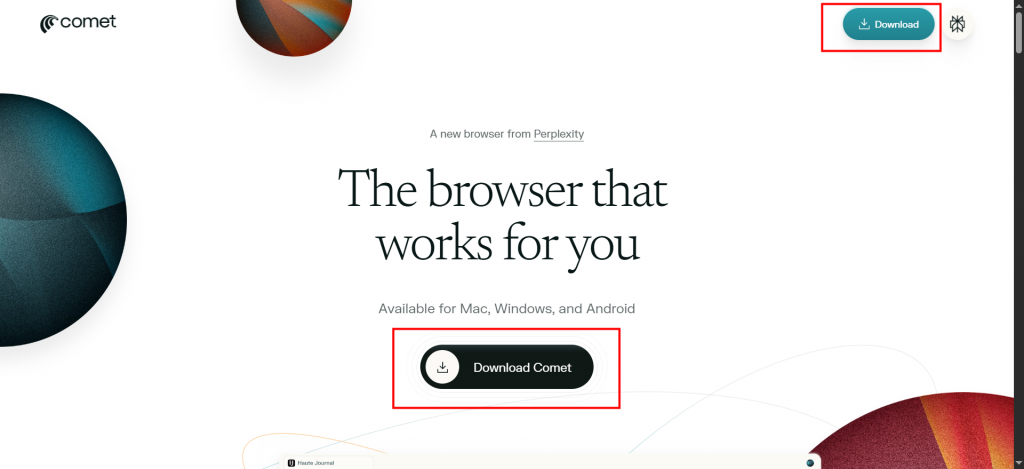
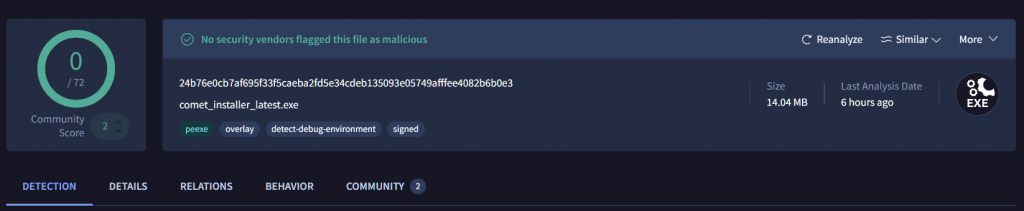
「comet_installer_latest.exe」をクリックしてPCにインストールします。ちなみにvirustotalでの実行ファイルスキャン判定はセーフです。
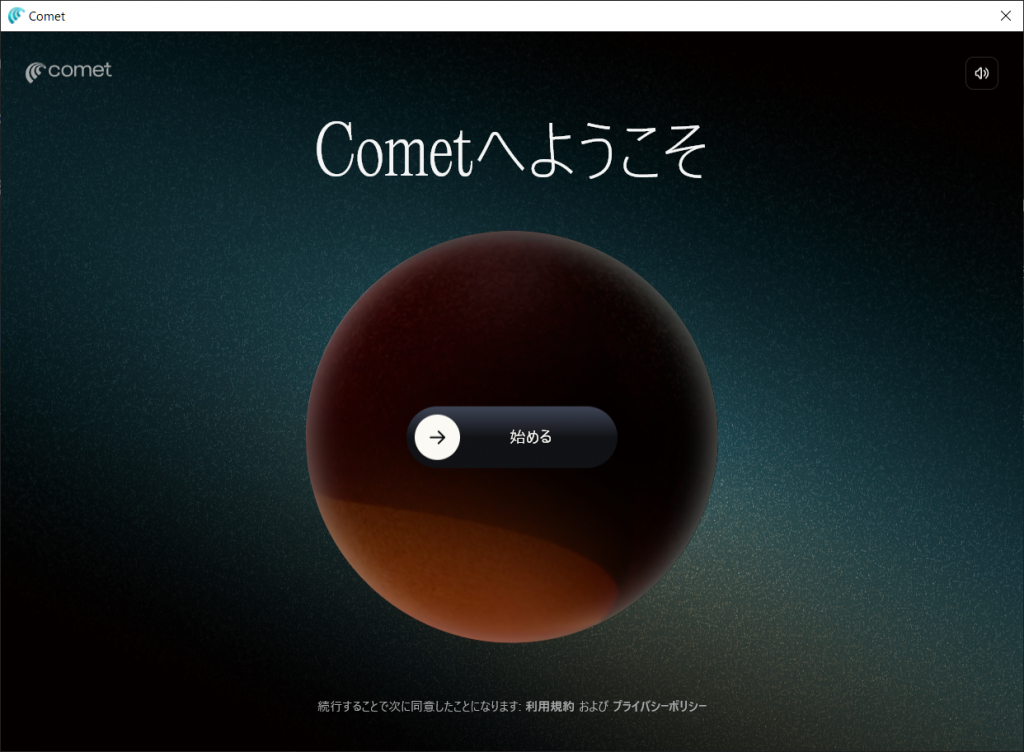
初回起動画面になります。
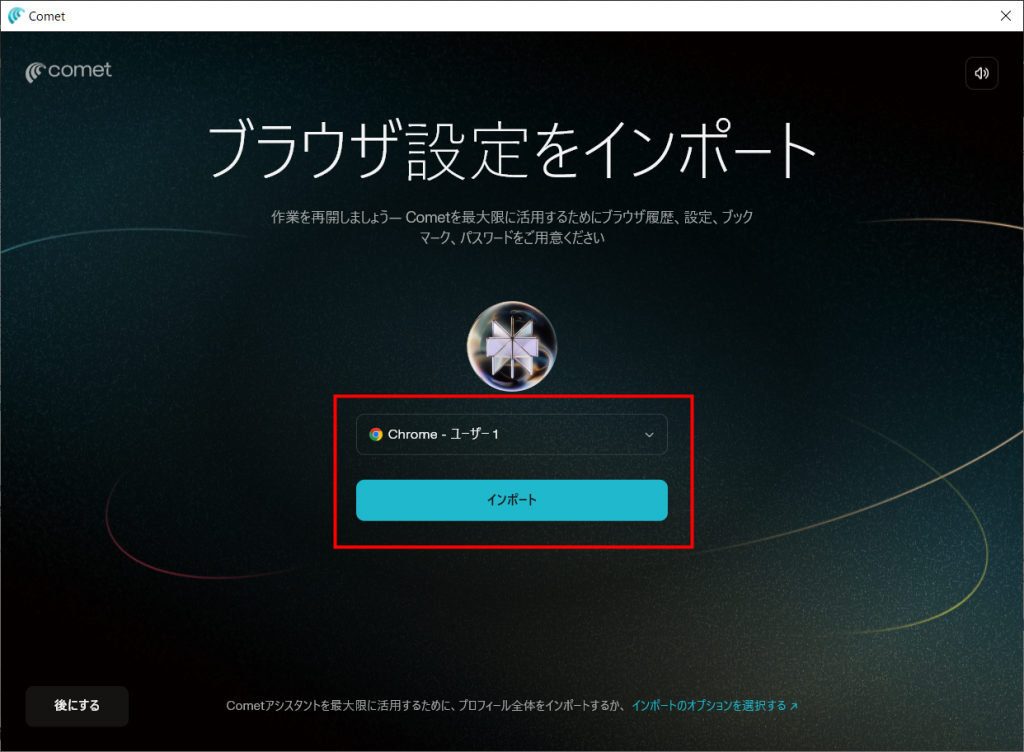
初回起動時に、ChromeやSafariから「ブックマーク」「パスワード」「履歴」をインポートするか聞かれます。これを行うと、すぐにメインブラウザとして使い始められます。任意で選択してください。
次の画面も任意で設定します。
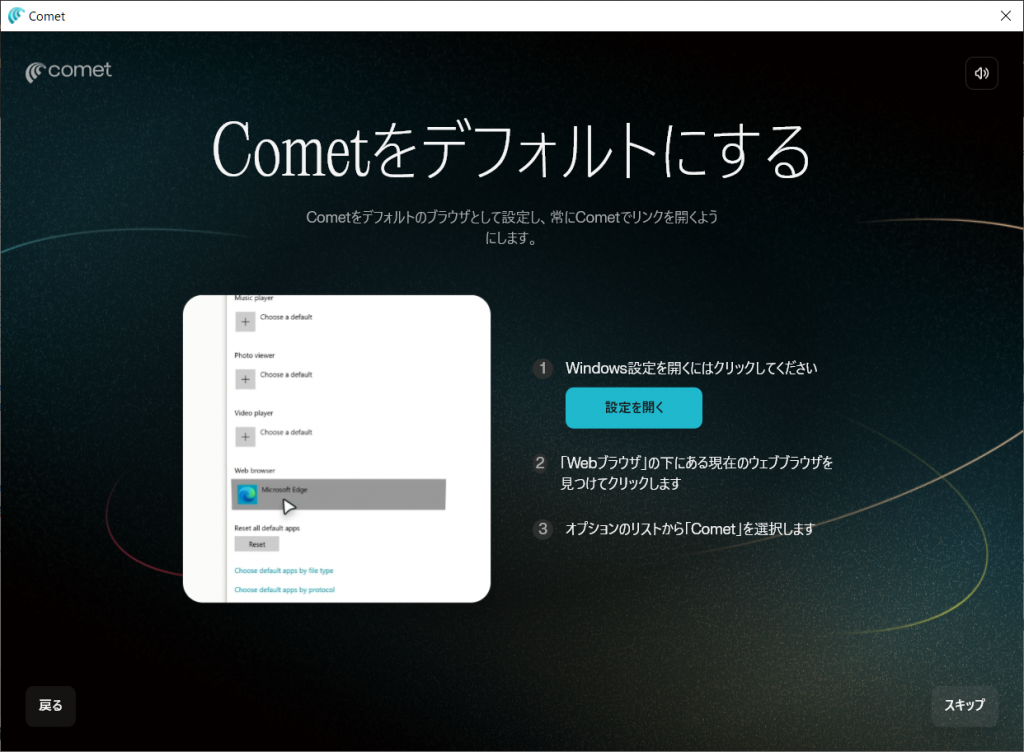
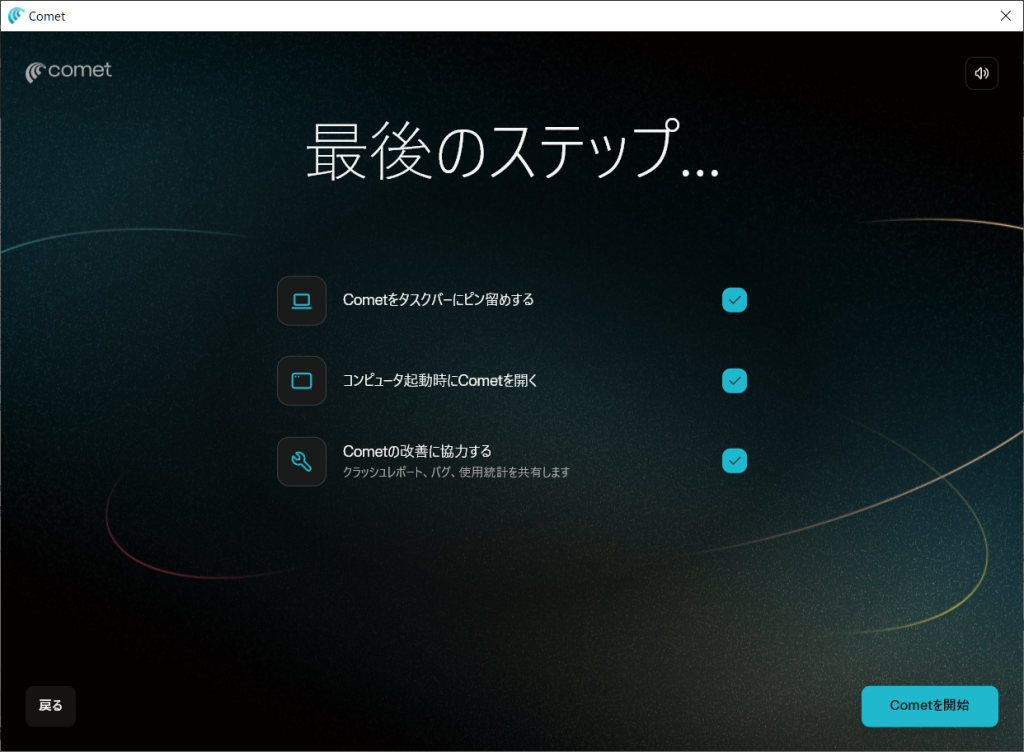
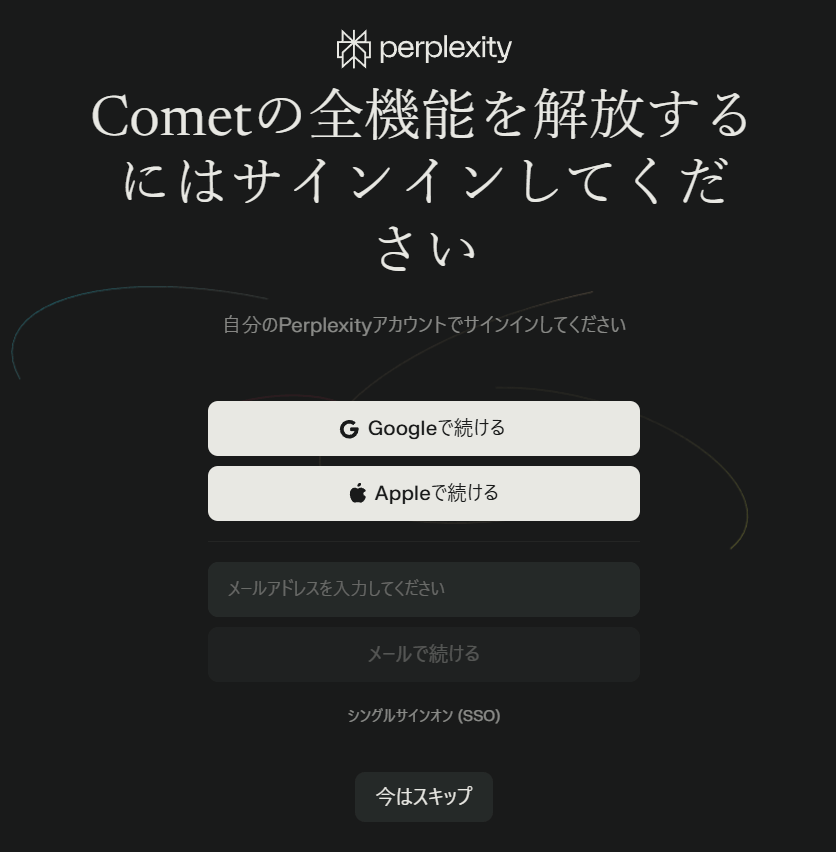
タブが表示されたら、Perplexityのログイン画面が自動で表示されます。Cometのすべての機能を使いたい場合は、GooleアカウントかAppleアカウントでサインアップします。
Cometの初期設定
最初におすすめの設定をご紹介します。
| デフォルトブラウザに設定 | リンクをクリックした際に常にCometで開くように設定します。 |
|---|---|
| AI Data Retention(プライバシー) | 設定画面の「Privacy」から、自分の入力データをAIの学習に使用させるかどうかを選択できます(プライバシーを重視するならオフを推奨)。 |
| 拡張機能の追加 | Chromeウェブストアにアクセスして、普段使っている拡張機能をそのまま追加する。 |
Cometの安全性について
Perplexityが開発したAIブラウザ「Comet」の安全性について、公式サイト(ヘルプセンター、プライバシーポリシー、FAQ)の情報に基づき解説します。
Cometは、従来のブラウザ機能にPerplexityのAIアシスタントを統合したChromiumベースのブラウザです。公式の設計思想としては、「プライバシーとセキュリティを核とした設計」を掲げています。
https://comet-help.perplexity.ai/en/🔗
参考: Perplexity Help Center (Cometセクション)
https://www.perplexity.ai/help-center/en/articles/11172798-getting-started-with-comet🔗
参考: Comet Resource Hub
https://www.perplexity.ai/ja/comet/resources🔗
参考: Ways to Use Comet (活用ガイド)
https://www.perplexity.ai/ja/comet/gettingstarted🔗
ローカル保存の徹底
閲覧履歴、ブックマーク、パスワード、クレジットカード情報などの機密情報は、クラウドではなくユーザーのデバイス内(ローカル)に暗号化して保存されます。
これらの認証情報がPerplexityのサーバーに保存されることはありません。
プライバシー保護(デフォルト設定)
広告ブロックやトラッカーブロック機能が標準で有効になっています。
データの最小限の送信
AIアシスタントに特定の質問(「このページを要約して」など)をした際、その処理に必要な範囲のデータのみがPerplexityのサーバーに送信されます。
エンタープライズ基準
法人向けプラン(Enterprise)では、SOC 2 Type II認証の取得やGDPR準拠など、より厳格な基準で運用されており、データがAIモデルの学習に使用されることもありません。
Comet利用上の注意点とリスク
公式サイトおよび関連ドキュメントには、AIブラウザ特有の留意点も記載されています。
外部サービスとの連携
GmailやGoogleカレンダーと連携する場合、AIがそれらのデータにアクセスする権限を必要とします。これにはOSレベルの「キーチェーンアクセス」の承認が求められることがありますが、これはパスワード管理やオートフィルのための標準的な手続きとされています。
プロンプトインジェクションへの対策
Webページ内に仕込まれた悪意のある指示をAIが実行してしまうリスク(プロンプトインジェクション)に対し、Perplexityは「確認インターフェース」の提供や、AIの挙動を監視する多層的な防御策を講じているとしています。
AI学習設定
個人向けの無料版では、設定(AIデータ保持)をオフにしない限り、入力内容がモデルの学習に利用される可能性があります。機密情報を扱う場合は、設定の見直しが推奨されます。
結論
公式リファレンスに基づくと、CometはChromiumの堅牢な基盤にAI特有の保護レイヤーを追加した設計となっており、パスワードなどの重要情報はローカルに留めるなど、一定の安全性は確保されています。ただし、AIが自律的にWebを操作・閲覧する性質上、怪しいサイトでのAI機能の利用には注意が必要です。
Perplexity Cometのセキュリティガイド この動画では、Cometブラウザが実際のWebページ上でどのように動作し、セキュリティ関連のタスク(アンケート回答など)を自動化できるかを確認できます。
Cometのキーボードショートカット
Cometの最大の特徴である「AI機能」を、マウスを動かさずに呼び出すための主要なキーです。
最低限、これを覚えておくと作業効率が大幅にアップします。
| キー操作 | 機能 |
|---|---|
| Alt + S (Windows) Option + S (Mac) | 現在のページを要約。長い記事を一瞬で把握したい時に。 |
| Alt + G (Windows) Option + G (Mac) | スマートサーチ。現在のページの内容に基づいてAIに質問できます。 |
| Cmd/Ctrl + K | Cometコマンドセンター。タブの検索、ブックマーク、設定へのアクセス。 |
| Cmd/Ctrl + T | 新しいタブを開く(通常のブラウザと同様ですが、AI検索窓が即座に表示されます)。 |
Cometのスマッシュコマンド
Cometブラウザのスラッシュコマンド(/)は、複雑な指示(プロンプト)を短い単語に凝縮して呼び出せる「マクロ」のような機能です。
単に標準機能を使うだけでなく、自分専用のコマンドを作成できるのが最大の特徴です。
よく使うコマンドを表にしておきます。自分が使いたい機能があれば、コマンドを作成して保存しておくとすぐに呼び出せるので便利です。
| 入力コマンド | 機能 |
|---|---|
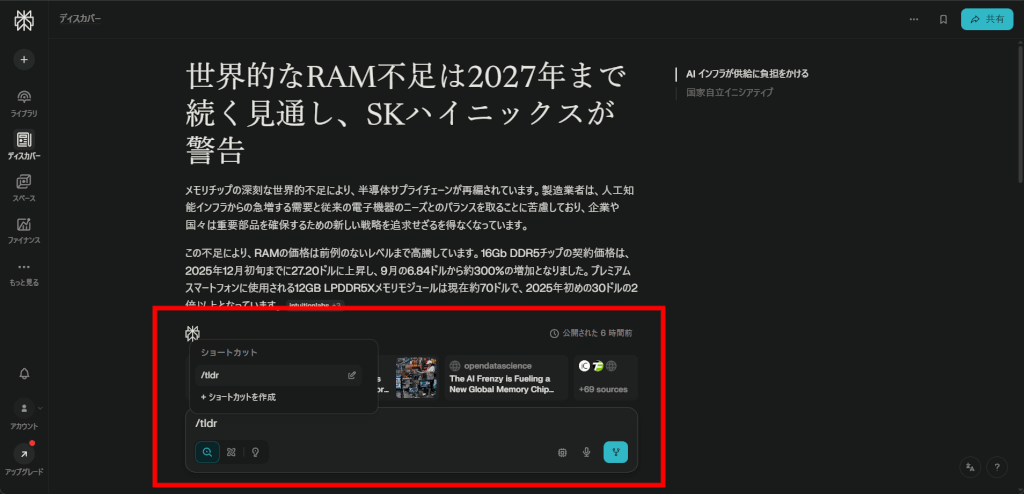
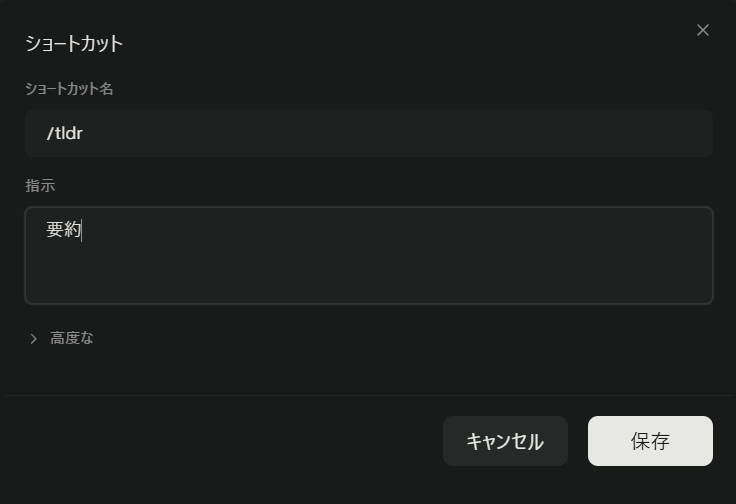
| /tldr | 「Too Long; Didn’t Read」の略。開いているページの内容を瞬時に要約します。 |
| /cite | 表示中のページの引用文献情報(MLA、APA、Chicago形式など)を自動生成します。 |
| /write | ライティングアシスタントを起動し、下書きの作成や推敲をサポートします。 |
| /clean | 1日以上触っていないタブをすべて閉じ、残りを内容ごとにグループ化する。 |
| /cheapest | 今見ている商品の価格を他のサイトと比較し、最安値を探す。 |
コマンドの作成は、検索ボックスに/を入力すると「コマンドの作成」と言う項目が表示されますので、そこから作成できます。
自分専用のブラウジング環境を構築する
Cometは自分専用のブラウジング環境を構築することができます。
その場合、スペースとContextual Learning(コンテキスト学習)という2つの重要な機能があります。
これらを組み合わせることで、AIが「今、あなたが仕事中なのか、プライベートで趣味について調べているのか」を理解し、その状況に最適化された回答をしてくれるようになります。
「Spaces(スペース)」による環境分離
Cometでは、プロジェクトごとに独立したワークスペースを作成できます。
例えば、「仕事」「副業」「趣味」といった単位でスペースを作ると、それぞれのタブ、履歴、そしてAIが参照する文脈が分離されます。
それぞれのスペースを作り、指示を設定すると、作業効率も上がります。
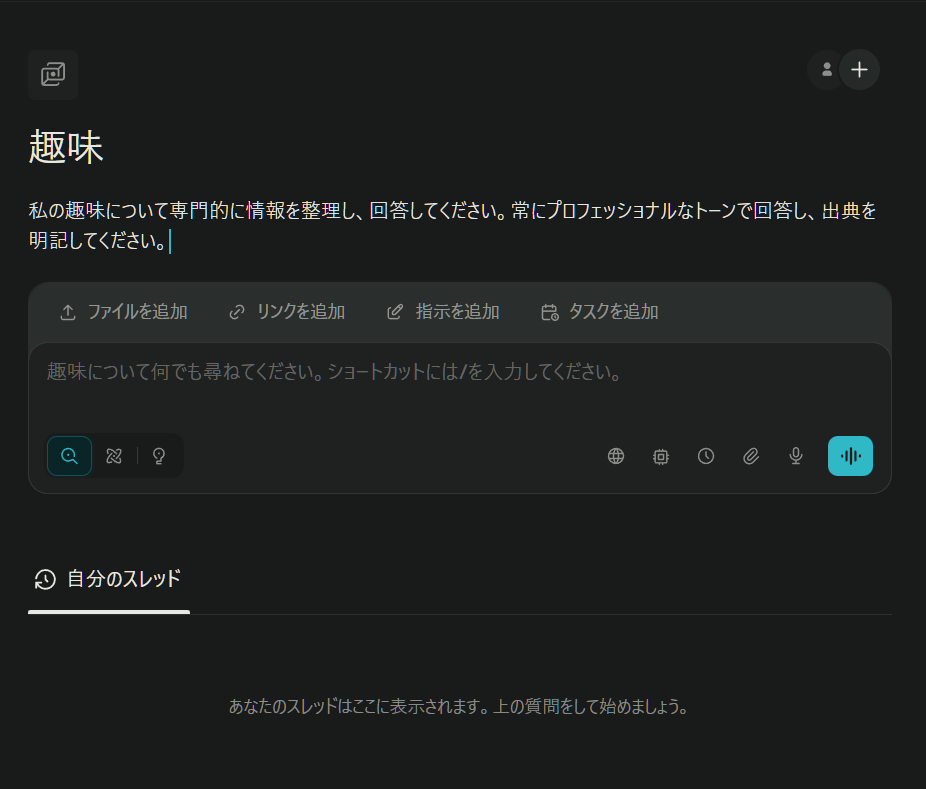
CometのAIは、そのスペースにある特定のファイルやリンクを「記憶(知識ベース)」として持つことができます。
例として「趣味」でスペースを作たいなら、左メニューのスペースを選択すると下のような画面になりますので、趣味のファイルやリンク、指示を追加することで「趣味に特化」したブラウザを簡単に構築できます。
スペースの共有
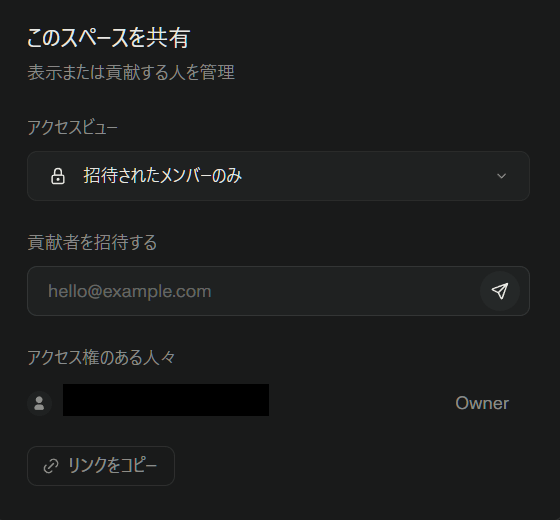
Cometブラウザのスペースは、チームや他のユーザーと共同作業するための共有ハブとしても活用できます。
趣味友達などを招待して、あなたが得た情報を共有したり、権限を与えて会話を追記したりできます。
スペースを共有しても、個人的な履歴や他のスペースの内容が知られることはありません。あくまで「そのスペースの中身」だけが共有されるので、プライバシーを保ちつつ安全にチームや友人と共有が可能です。
スペースの共有方法
共有方法は、スペース画面にある「Share(共有)」ボタンを押して、公開範囲の設定をしたあとに、「リンクをコピー」または「メールで招待」することができます。
AI Profile
ブラウザ全体の設定として、あなたの基本情報をAIに教えておくことができます。
設定手順: Settings > AI Profile
入力例: 「私はWeb開発者です。プログラミングの質問にはTypeScriptで答えてください」「私は東京在住です。場所の提案は23区内を優先してください」
効果: これにより、どのタブで検索や要約をしても、あなたの背景を汲み取った「自分仕様」の回答が返ってくるようになります。
実際に使ってみる
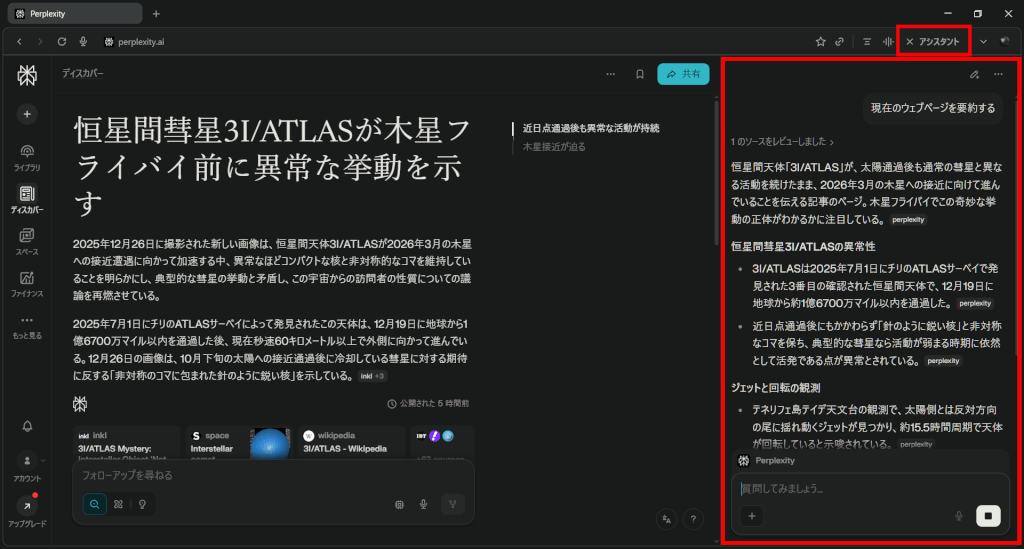
まずは左メニューにある「ディスカバー」の記事をクリックするか、調べたいサイトや記事を検索してアクセスします。
キーボードのAlt + Sを押すと即座に右ペインにAIアシスタントが表示され自動的に記事を要約してくれます。
この機能は非常に便利です。
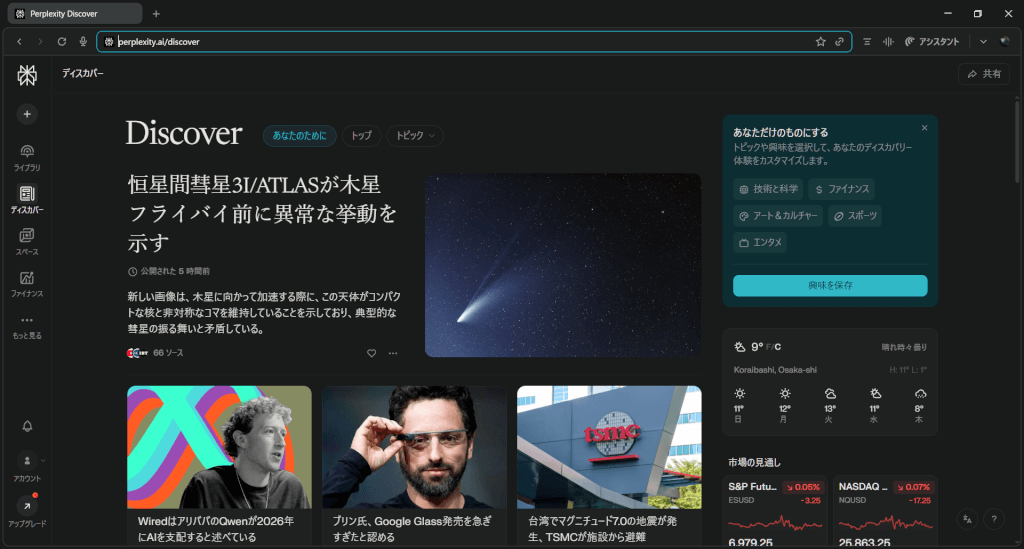
右ペインに表示されたアシスタントを消したい場合は、上部メニューにあるアシスタントのXをクリックすると消えます。
次にコマンドで商品の最安値を調べます。このコマンドはあらかじめ「コマンドの作成」から作成しているものです。
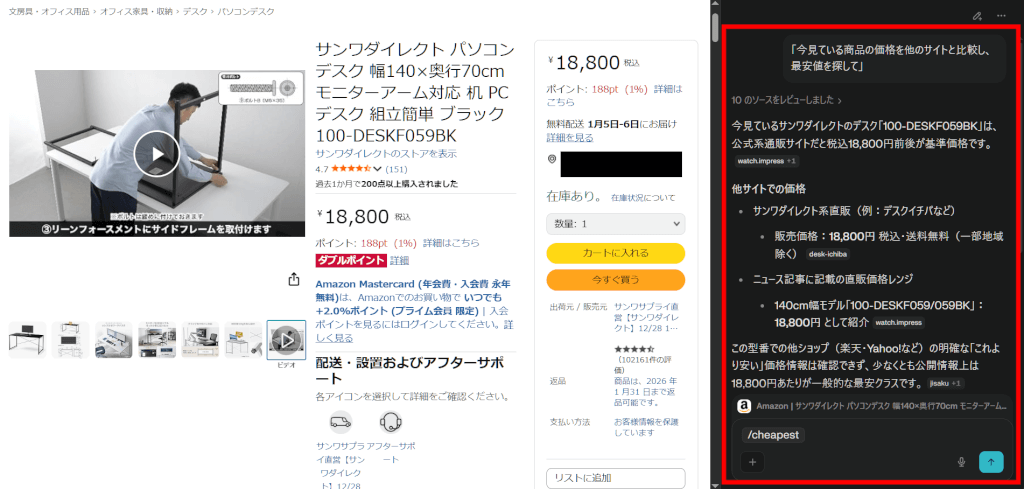
このように比較して結論まで出してくれます。
次は、Cometブラウザの最も強力な機能の一つである、複数のタブを一つの「知能」として扱うCross-Tab Intelligenceを試してみます。
従来のブラウザではタブを切り替えて人間が情報を把握していましたが、Cometは「開いている全てのタブの内容を同時に把握」して処理します。
試しに、航空券、ホテル、観光地それぞれのサイトをタブで開いて、「これらを組み合わせて2泊3日のスケジュール表を作って」と頼みました。

開いているタブ情報を確認して一瞬でスケジュールを組んでくれました。この機能は商品価格の比較でも使えますし、資料同士を比較して矛盾点を見つけるなどの使い方もできます。非常に便利ですね。
ただし、注意点として、Cometがタブを横断して読み取る際、そのデータはAIの処理のために一時的に参照されます。
よって、機密情報が含まれるタブがある場合は、そのタブを除外するか、一時的にAIアシスタントをオフに設定することをお勧めします。
また、多くのタブを一度に分析させると、処理に時間がかかる場合があります。
まとめ
Cometは、「Webを見るための道具」から「Web上であなたの代わりに仕事をしてくれる秘書」へと進化させたブラウザです。
Cometは進化が非常に早いため、もしブラウザ内で何らかの問題が発生した場合は、ブラウザ右上のメニューから 「Share feedback」 または 「Report a problem」 を選択して直接フィードバックを送信するのもアリだと思います。
私自身も実際に使ってみてAIの進化に驚きました。
特にタブを横断して情報を把握しているのには感心しました。
いちいちタブを切り替えずに情報収集しながら作業ができるのは本当に効率がいいです。
実際に使ってみるとどのようなブラウザなのかを知ることができますので、試してみてはいかがでしょうか。